Benutzerhandbuch
Dieses Handbuch richtet sich an alle, die KitaManager im Kita-Alltag nutzen – Erzieherinnen und Erzieher, Kita-Leitungen und Vorstandsmitglieder von Elterninitiativen. Es erklärt Schritt für Schritt, wie Sie die wichtigsten Aufgaben erledigen.
Anmelden
- Öffnen Sie Ihren Browser und rufen Sie die KitaManager-Adresse auf, die Sie von Ihrem Administrator erhalten haben.
- Geben Sie Ihre E-Mail-Adresse und Ihr Passwort ein.
- Klicken Sie auf Anmelden.
Sie gelangen direkt zum Dashboard mit einer Übersicht über Ihre Organisation.
Falls Sie Ihr Passwort vergessen haben, wenden Sie sich an Ihren Administrator – dieser kann es für Sie zurücksetzen.
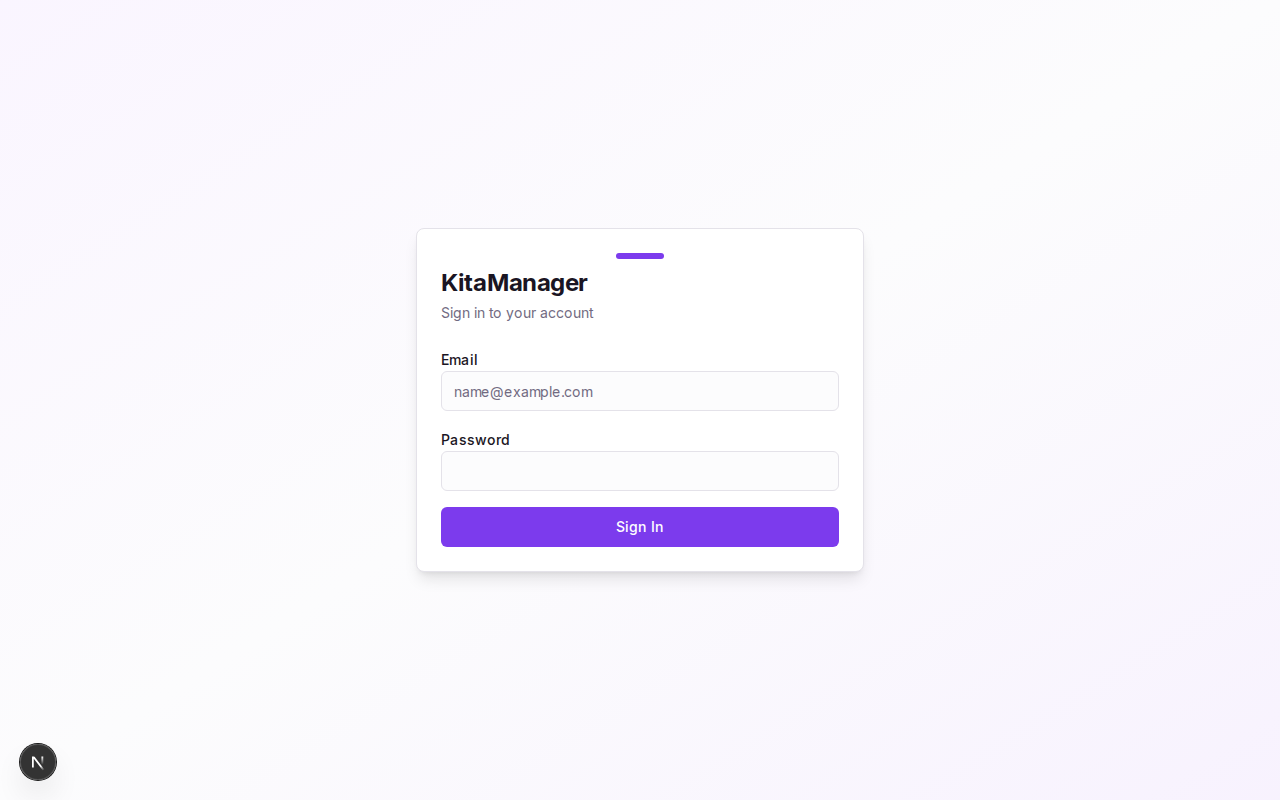
Die KitaManager-Anmeldeseite.
Orientierung in der Anwendung
Seitenleiste
Die Seitenleiste ist das Hauptmenü auf der linken Seite. Hier finden Sie alle Bereiche der Anwendung: Anwesenheit, Kinder, Personal, Bereiche, Statistiken, Abrechnungen und mehr. Auf Tablets und Smartphones tippen Sie auf das Menü-Symbol oben links, um die Seitenleiste zu öffnen.
Die Einträge sind in Gruppen gegliedert:
- Täglicher Betrieb – Anwesenheit
- Personen – Mitarbeiter, Kinder, Bereiche
- Finanzen – Statistiken, Abrechnungen, Budgetposten, Prognose
- Einstellungen – Entgelttabellen, Fördersätze, Benutzer
Organisationsauswahl
Wenn Sie Zugriff auf mehrere Organisationen haben, finden Sie in der Seitenleiste eine Auswahl. Wählen Sie die Organisation, mit der Sie gerade arbeiten möchten. Alle Daten auf dem Bildschirm beziehen sich immer auf die aktuell ausgewählte Organisation.
Dashboard
Das Dashboard ist Ihre Startseite nach dem Anmelden. Es zeigt auf einen Blick die wichtigsten Kennzahlen:
- Aktive Mitarbeiter und aktive Kinder – Wie viele Personen aktuell Verträge haben.
- Benötigte Stunden und verfügbare Stunden – Ob genug Personal für die betreuten Kinder vorhanden ist.
- Personalabdeckung – Das Verhältnis von verfügbaren zu benötigten Stunden in Prozent.
Außerdem zeigt das Dashboard Warnmeldungen an, die Ihre Aufmerksamkeit erfordern:
- Kinder ohne Gutscheinnummer – Diese Kinder haben einen Betreuungsvertrag, aber es fehlt die Gutscheinnummer des Jugendamts. Ohne Gutscheinnummer kann die Förderung nicht abgerechnet werden.
- Vertragsabweichungen – Unterschiede zwischen den Vertragseigenschaften in KitaManager und den Daten aus der ISBJ-Abrechnung (fehlend, zusätzlich oder abweichend).
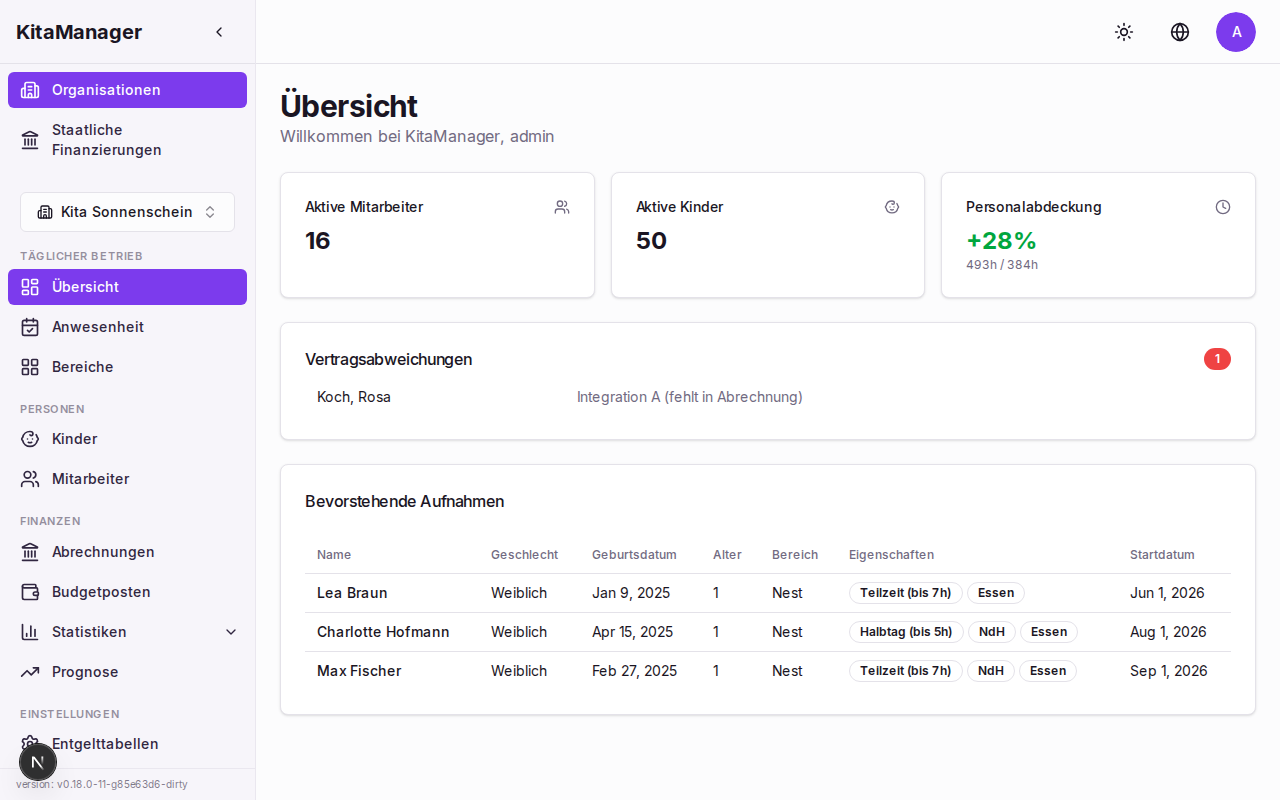
Das Dashboard bietet eine Übersicht über Ihre Organisation mit Kennzahlen und Warnmeldungen.
Weitere Navigationselemente
- Brotkrümel-Navigation – Am oberen Rand jeder Seite sehen Sie den Pfad zur aktuellen Seite. Klicken Sie auf einen Eintrag, um zurückzuspringen.
- Dark-Mode – Wechseln Sie in der Kopfzeile zwischen hellem und dunklem Farbschema.
- Sprachumschalter – Schalten Sie die Sprache der Oberfläche zwischen Deutsch und Englisch um (DE/EN).
Tägliche Abläufe
Anwesenheit erfassen
Die Anwesenheitserfassung zeigt eine Wochenübersicht aller Kinder mit aktiven Betreuungsverträgen.
- Klicken Sie in der Seitenleiste auf Anwesenheit.
- Sie sehen ein Wochenraster mit allen Kindern.
- Markieren Sie für jedes Kind und jeden Tag, ob es anwesend oder abwesend war.
- Ihre Änderungen werden automatisch gespeichert – Sie müssen nichts extra bestätigen.
Verwenden Sie die Pfeile oben auf der Seite, um zwischen Wochen zu wechseln.
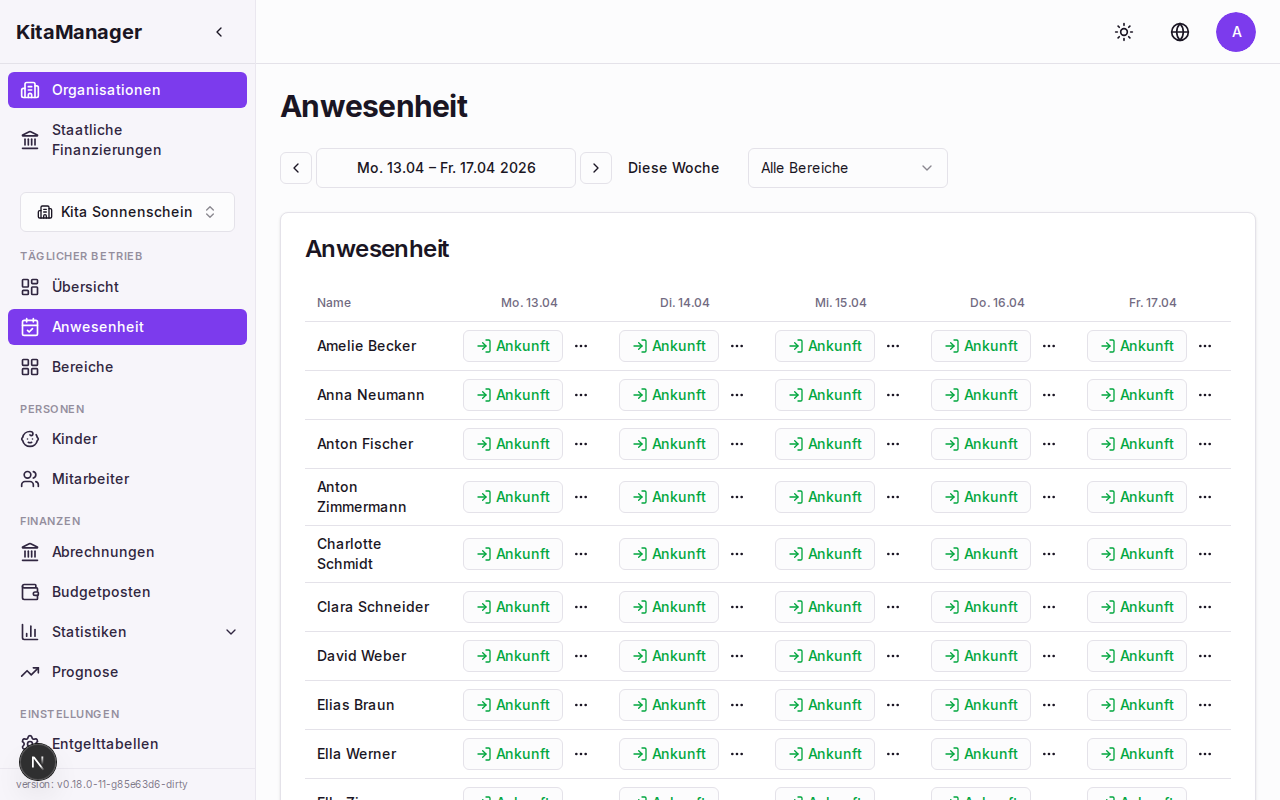
Die wöchentliche Anwesenheitsübersicht. Markieren Sie für jedes Kind den täglichen Status.
Bereiche verwalten
Bereiche sind die Gruppen Ihrer Kita, zum Beispiel “Nest”, “Nestflüchter” oder “Große”. Kinder und Mitarbeiter werden über ihre Verträge einem Bereich zugeordnet. So sehen Sie sofort, wer zu welcher Gruppe gehört.
Bereiche anzeigen
- Klicken Sie in der Seitenleiste auf Bereiche.
- Sie sehen alle Bereiche als Spalten nebeneinander. In jeder Spalte sind die zugeordneten Kinder und Mitarbeiter aufgelistet.
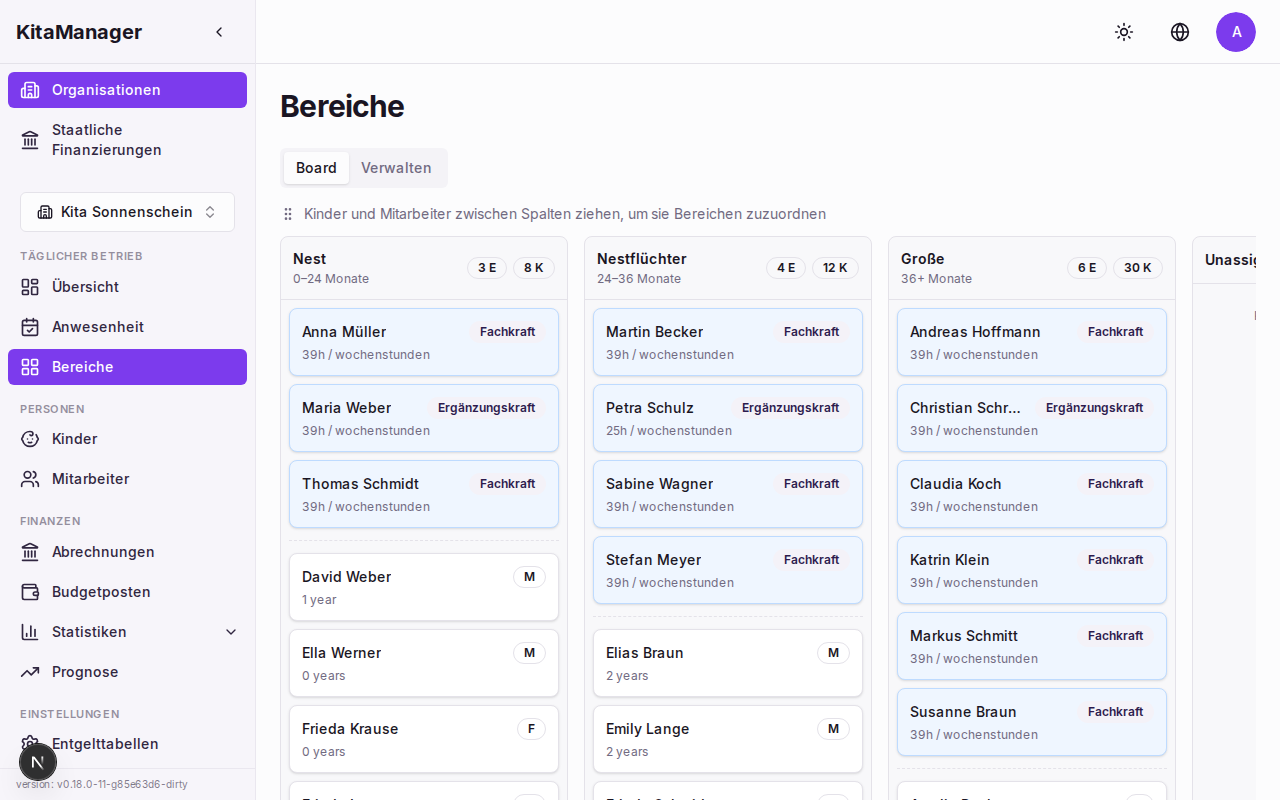
Die Bereichsseite zeigt alle Gruppen Ihrer Kita mit den zugeordneten Kindern und Mitarbeitern.
Bereich erstellen oder bearbeiten
- Navigieren Sie zu Bereiche.
- Klicken Sie auf Erstellen, um einen neuen Bereich anzulegen.
- Geben Sie den Namen ein und klicken Sie auf Speichern.
Um einen bestehenden Bereich zu bearbeiten, klicken Sie auf dessen Namen, ändern die gewünschten Felder und klicken auf Speichern. Zum Löschen klicken Sie auf Löschen und bestätigen die Aktion.
Kinder und Personal per Drag-and-Drop verschieben
Die Bereichsseite funktioniert wie ein Kanban-Board. Sie können Kinder und Mitarbeiter zwischen Bereichen verschieben, indem Sie deren Karte mit der Maus greifen und in eine andere Spalte ziehen. KitaManager aktualisiert dann automatisch den aktuellen Vertrag.
Personal verwalten
Mitarbeiterliste
Die Mitarbeiterliste zeigt alle Personen, die in Ihrer Kita arbeiten – Erzieherinnen und Erzieher, Leitungskräfte, Küchenpersonal und mehr. Zu jedem Mitarbeiter sehen Sie den aktuellen Vertragsstatus.
- Klicken Sie in der Seitenleiste auf Mitarbeiter.
- Sie sehen eine Liste aller Mitarbeiter Ihrer Organisation.
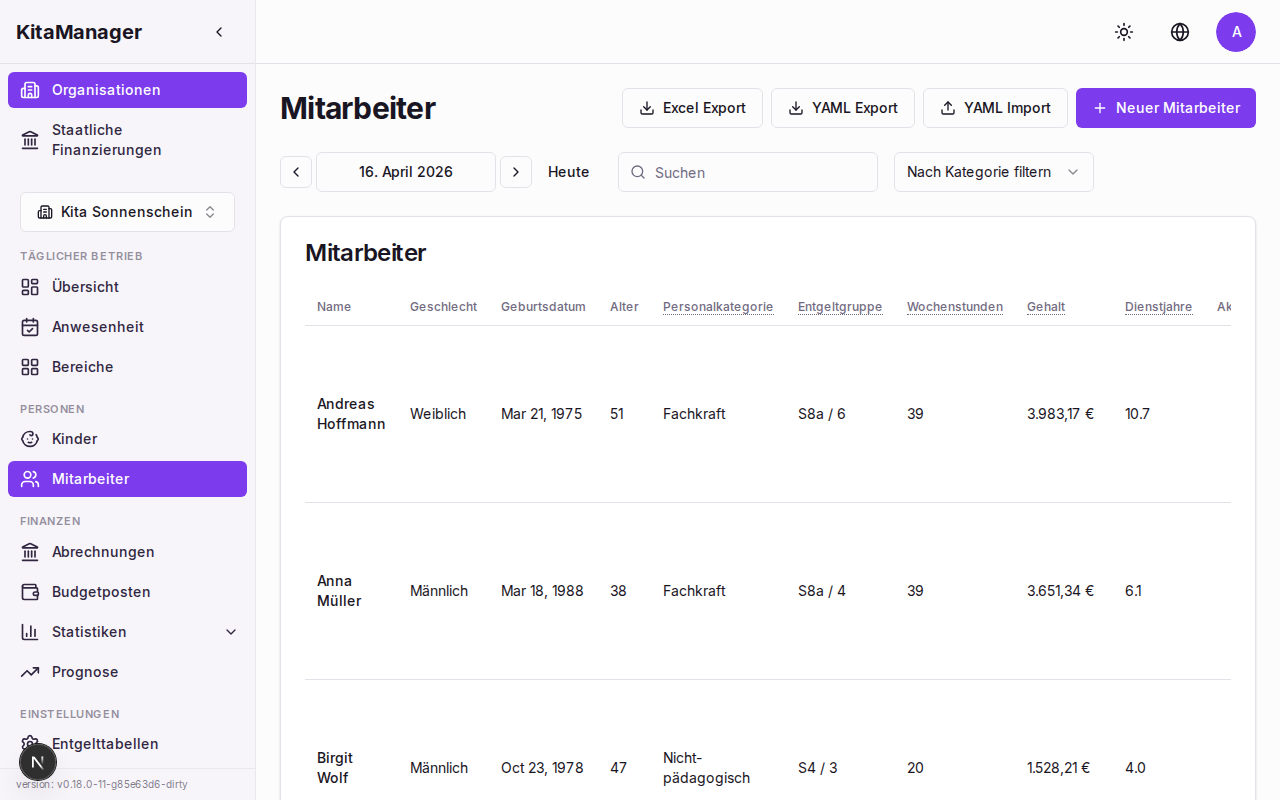
Die Mitarbeiterseite mit allen Beschäftigten.
Mitarbeiter anlegen
- Navigieren Sie zu Mitarbeiter.
- Klicken Sie auf Erstellen.
- Füllen Sie die Pflichtfelder aus:
- Vorname
- Nachname
- Geschlecht
- Geburtsdatum
- Klicken Sie auf Speichern.
Um einen Mitarbeiter zu bearbeiten, klicken Sie auf den Namen in der Liste, ändern die Felder und klicken auf Speichern. Zum Löschen klicken Sie auf Löschen und bestätigen die Aktion.
Arbeitsverträge
Jeder Mitarbeiter kann einen oder mehrere Arbeitsverträge haben. Der Vertrag legt fest, in welcher Rolle die Person arbeitet, wie viele Stunden sie pro Woche arbeitet und wie sie vergütet wird.
- Öffnen Sie die Detailseite des Mitarbeiters.
- Klicken Sie im Vertragsbereich auf Vertrag erstellen.
- Füllen Sie die Vertragsdetails aus:
- Von – Wann beginnt der Vertrag?
- Bis – Wann endet der Vertrag? Lassen Sie das Feld leer für unbefristete Verträge.
- Personalkategorie – Welche Rolle hat die Person? (z.B. Fachkraft, Leitung, Küche)
- Entgeltgruppe – Die Gehaltsgruppe laut Tarifvertrag (z.B. S 8a)
- Stufe – Die aktuelle Erfahrungsstufe innerhalb der Entgeltgruppe
- Wochenstunden – Wie viele Stunden pro Woche arbeitet die Person?
- Entgelttabelle – Welche Entgelttabelle gilt? (z.B. TVöD-SuE)
- Bereich – In welcher Gruppe arbeitet die Person?
- Klicken Sie auf Speichern.
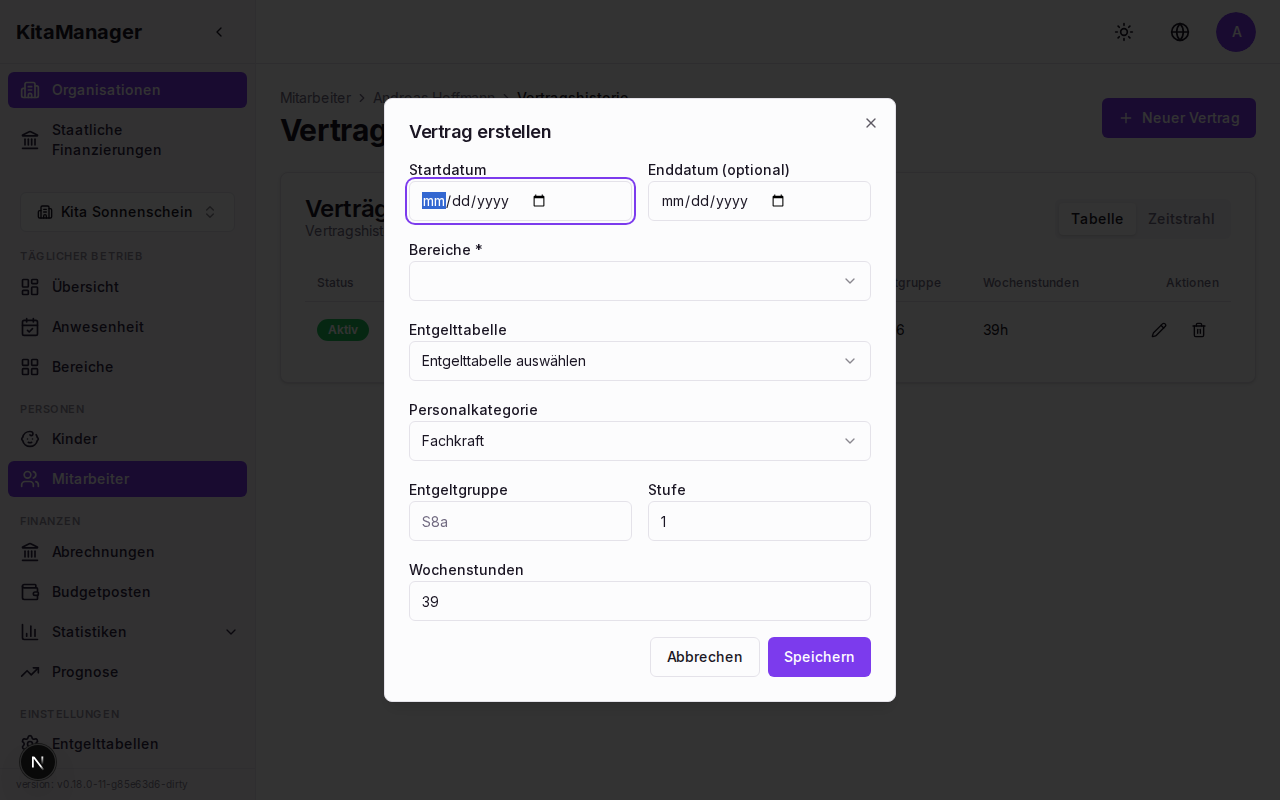
Der Dialog zur Erstellung eines neuen Arbeitsvertrags.
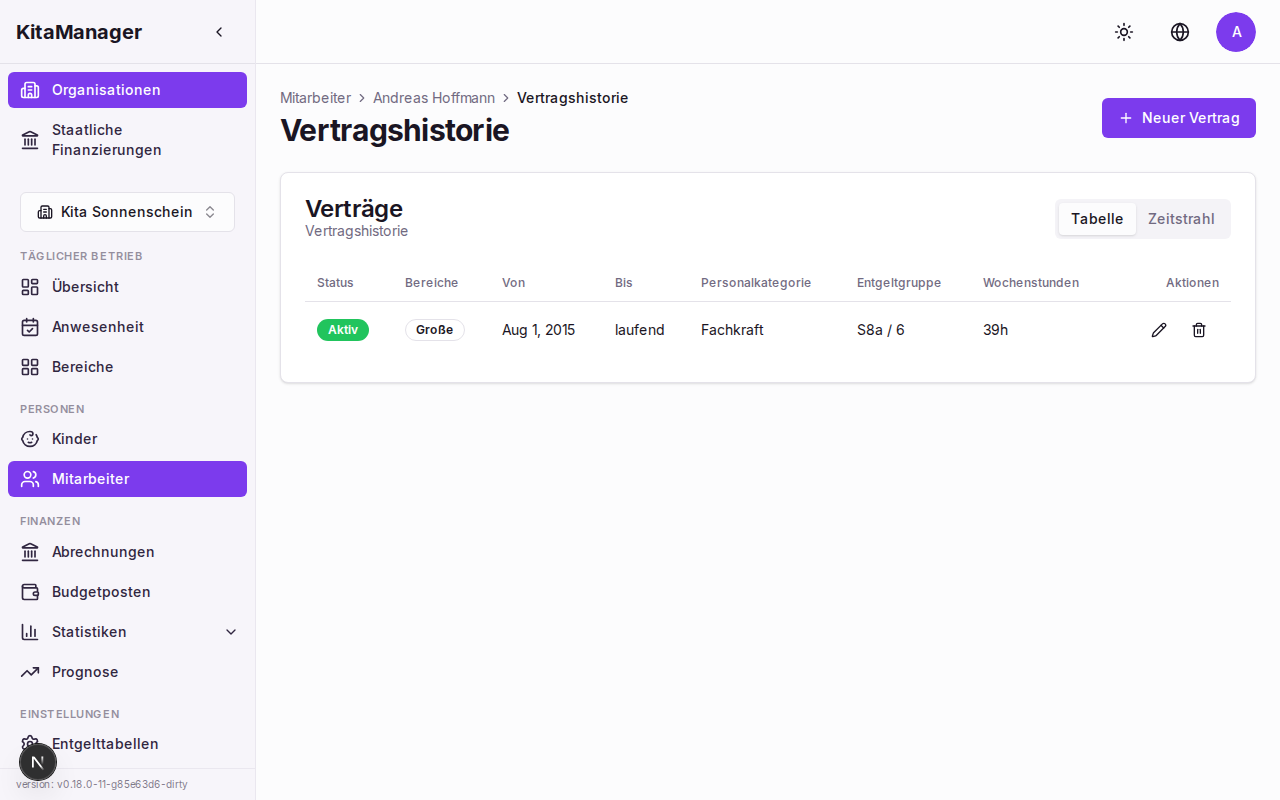
Übersicht der Arbeitsverträge eines Mitarbeiters.
Stufenaufstiege
Im TVöD-SuE steigen Mitarbeiter nach einer bestimmten Zeit automatisch in die nächste Gehaltsstufe auf. KitaManager verfolgt, wann ein Stufenaufstieg ansteht.
- Navigieren Sie zu Mitarbeiter.
- Achten Sie auf Hinweise neben den Mitarbeiternamen, die auf einen bevorstehenden Stufenaufstieg hinweisen.
- Wenn ein Aufstieg fällig ist, erstellen Sie einen neuen Vertrag mit der nächsthöheren Stufe ab dem Aufstiegsdatum.
Kinder verwalten
Kinderliste
Die Kinderliste zeigt alle betreuten Kinder mit wichtigen Informationen auf einen Blick:
- Förderung – Der berechnete monatliche Förderbetrag basierend auf den Vertragseigenschaften.
- VZÄ-Bedarf – Wie viel Personalkapazität (in Vollzeitäquivalenten) dieses Kind benötigt.
- Abrechnungsdifferenz – Ob der berechnete Förderbetrag mit der ISBJ-Abrechnung übereinstimmt.
- Klicken Sie in der Seitenleiste auf Kinder.
- Sie sehen die Liste aller aufgenommenen Kinder.
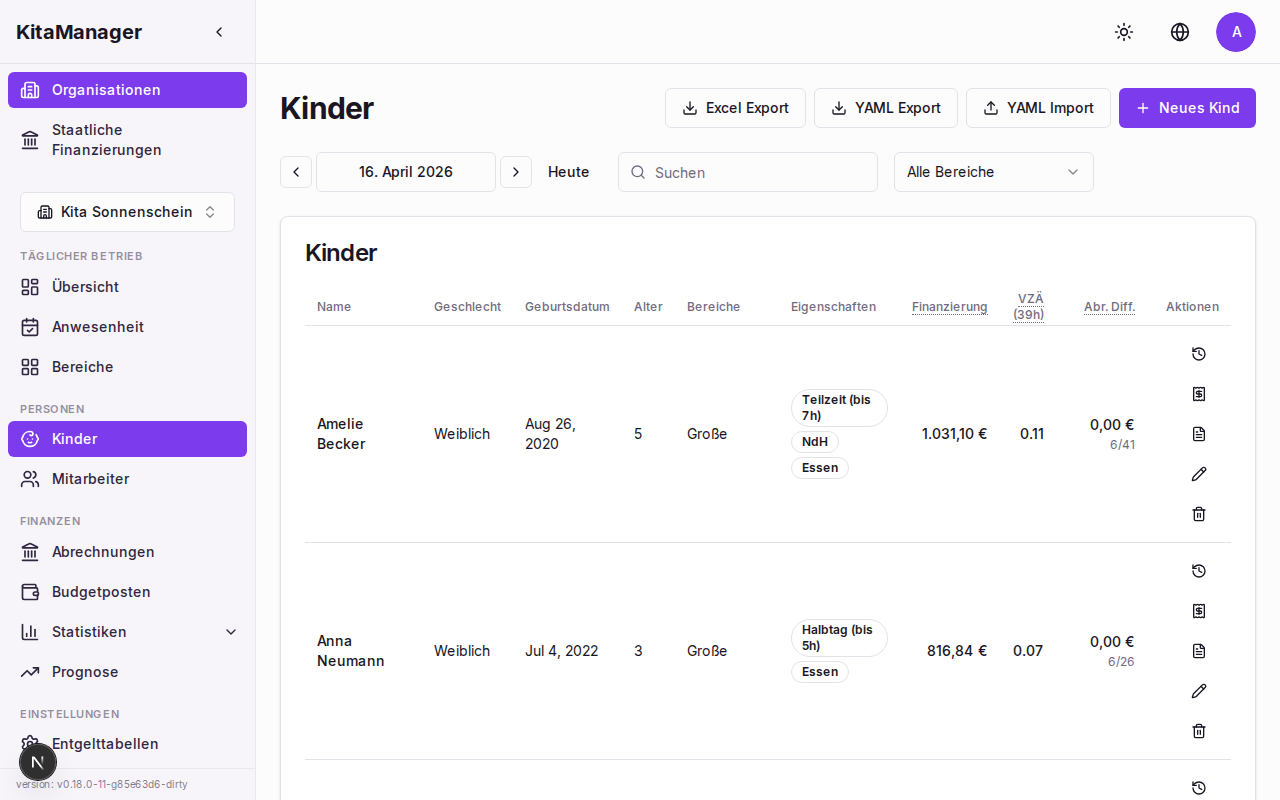
Die Kinderseite mit allen betreuten Kindern, Förderbeträgen und VZÄ-Bedarf.
Kind anlegen
- Navigieren Sie zu Kinder.
- Klicken Sie auf Erstellen.
- Füllen Sie die Pflichtfelder aus:
- Vorname
- Nachname
- Geschlecht
- Geburtsdatum
- Klicken Sie auf Speichern.
Um ein Kind zu bearbeiten, klicken Sie auf den Namen in der Liste, ändern die Felder und klicken auf Speichern. Zum Löschen klicken Sie auf Löschen und bestätigen die Aktion.
Betreuungsverträge und Vertragseigenschaften
Betreuungsverträge legen fest, wie ein Kind betreut wird. Die Vertragseigenschaften bestimmen, wie viel Förderung das Berliner Jugendamt (ISBJ) für dieses Kind zahlt.
- Öffnen Sie die Detailseite des Kindes.
- Klicken Sie im Vertragsbereich auf Vertrag erstellen.
- Füllen Sie die Vertragsdetails aus:
- Von – Ab wann wird das Kind betreut?
- Bis – Bis wann läuft der Vertrag?
- Gutscheinnummer – Die Nummer des Kita-Gutscheins, den Sie vom Jugendamt erhalten haben.
- Bereich – In welcher Gruppe wird das Kind betreut?
- Legen Sie die Vertragseigenschaften fest:
- Betreuungsart – Halbtag, Ganztag oder Teilzeit
- Zuschläge – Wählen Sie zutreffende Zuschläge aus:
- ndH – Nichtdeutschsprachiger Haushalt
- MSS – Mittagessen und sprachliche Förderung
- Integration A – Eingliederungshilfe Stufe A
- Integration B – Eingliederungshilfe Stufe B
- Klicken Sie auf Speichern.
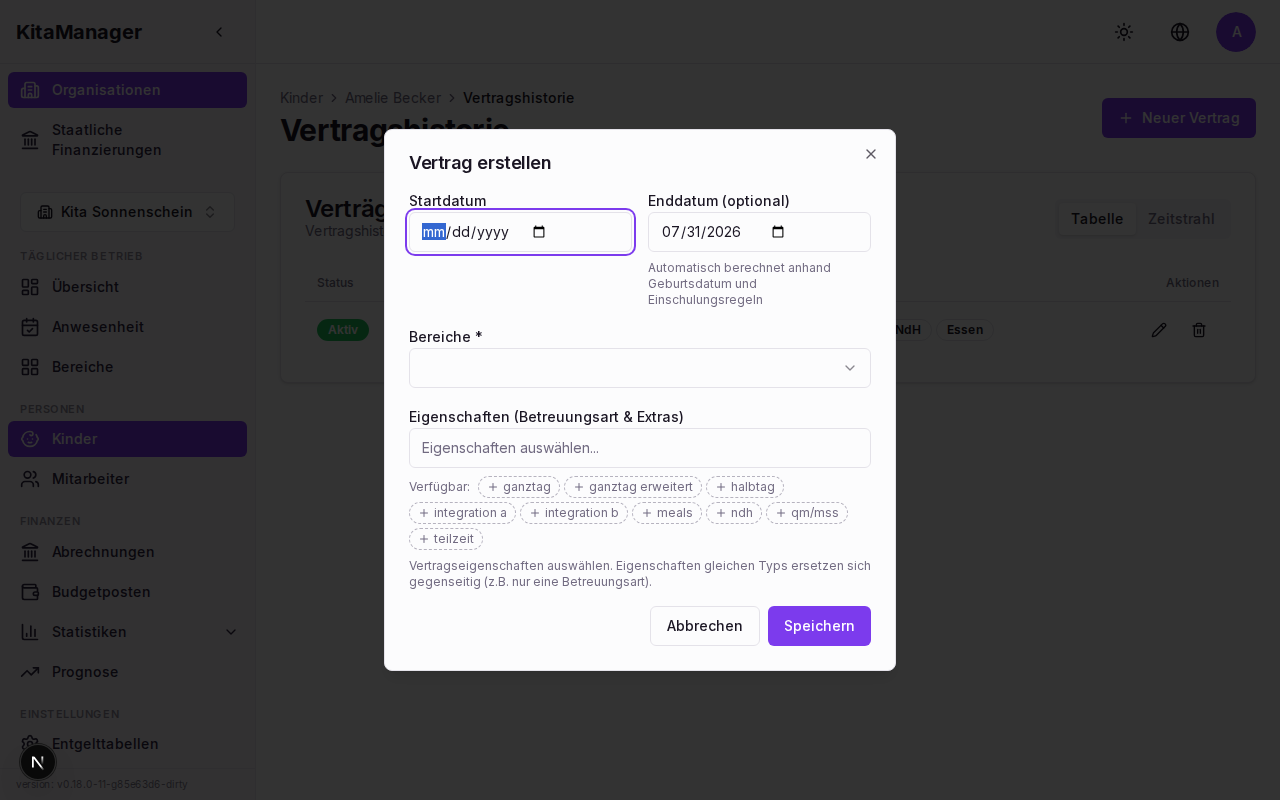
Der Dialog zur Erstellung eines neuen Betreuungsvertrags mit Vertragseigenschaften.
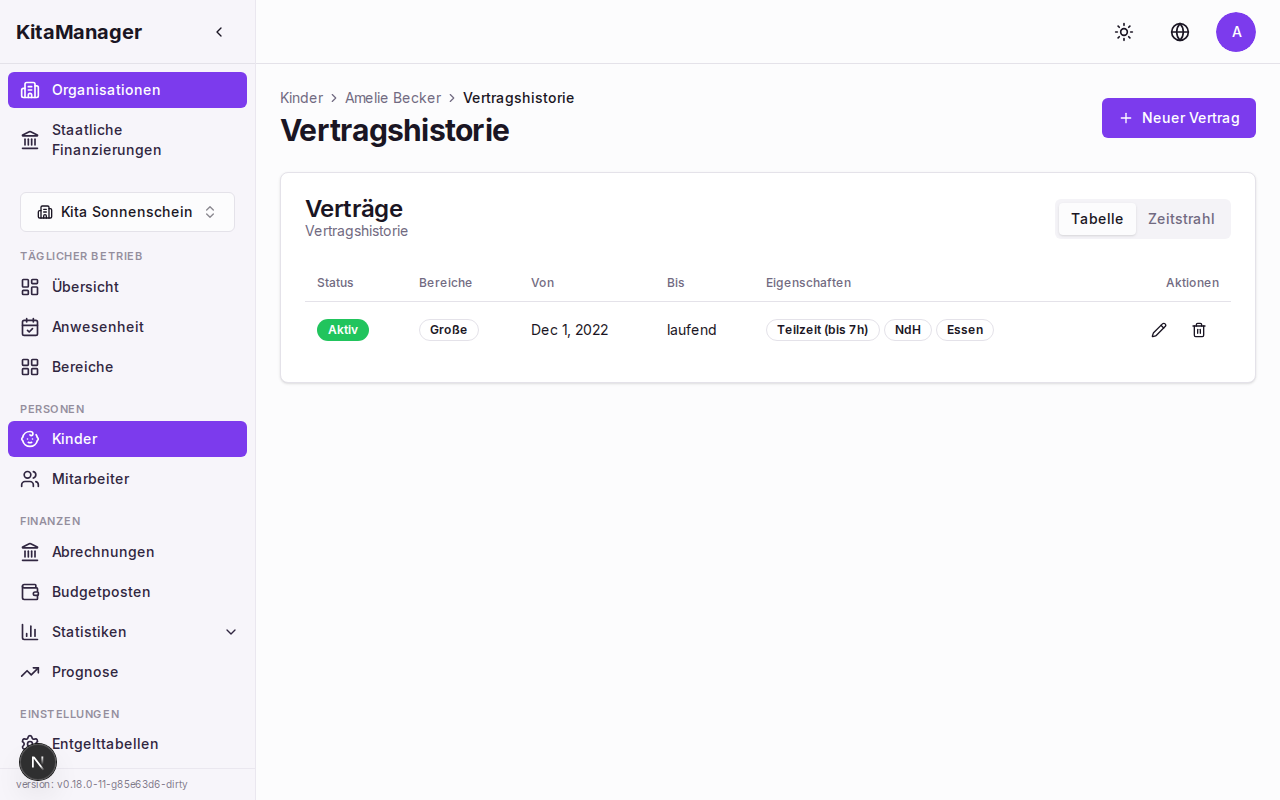
Betreuungsverträge eines Kindes mit den jeweiligen Vertragseigenschaften.
Wie Vertragseigenschaften die Förderung bestimmen
KitaManager berechnet die Förderung automatisch auf Basis der Vertragseigenschaften und der hinterlegten Fördersätze des Berliner Jugendamts. Die Berechnung berücksichtigt:
- Alter des Kindes – Jüngere Kinder erhalten höhere Fördersätze, weil sie mehr Betreuung benötigen.
- Betreuungsart – Ganztag wird höher gefördert als Halbtag oder Teilzeit.
- Zuschläge – Jeder Zuschlag (ndH, MSS, Integration) erhöht den Förderbetrag.
Auf der Kinderliste sehen Sie für jedes Kind den berechneten monatlichen Förderbetrag. So können Sie prüfen, ob die Vertragseigenschaften korrekt hinterlegt sind, bevor Sie die nächste Abrechnung mit dem Jugendamt abgleichen.
Ihre Finanzen verstehen
Wie die Kita-Förderung funktioniert
In Berlin erhalten Kitas eine monatliche Förderung vom Jugendamt (ISBJ). Die Höhe richtet sich nach der Anzahl und den Eigenschaften der betreuten Kinder. KitaManager kennt die aktuellen Berliner Fördersätze und berechnet automatisch, wie viel Förderung Ihre Kita erhalten sollte.
Die Fördersätze werden unter Einstellungen > Fördersätze gepflegt. Sie legen fest, wie viel pro Kind und Monat gezahlt wird – abhängig von Alter, Betreuungsart und Zuschlägen.
Finanzübersicht
Die Finanzübersicht zeigt Ihnen, wie sich Einnahmen und Ausgaben Ihrer Kita über das Kitajahr entwickeln.
- Einnahmen-/Ausgaben-Diagramm – Monatliche Aufschlüsselung von Fördereinnahmen, Budgeteinnahmen, Bruttogehältern, Arbeitgeberanteilen und Budgetausgaben.
- Kumuliertes Saldo – Eine laufende Summe, die zeigt, ob Ihre Kita im Plus oder im Minus liegt. Das Saldo wird zu Beginn jedes Kitajahres (August) auf null zurückgesetzt. Defizit-Markierungen zeigen an, ab welchem Monat das Saldo negativ wird.
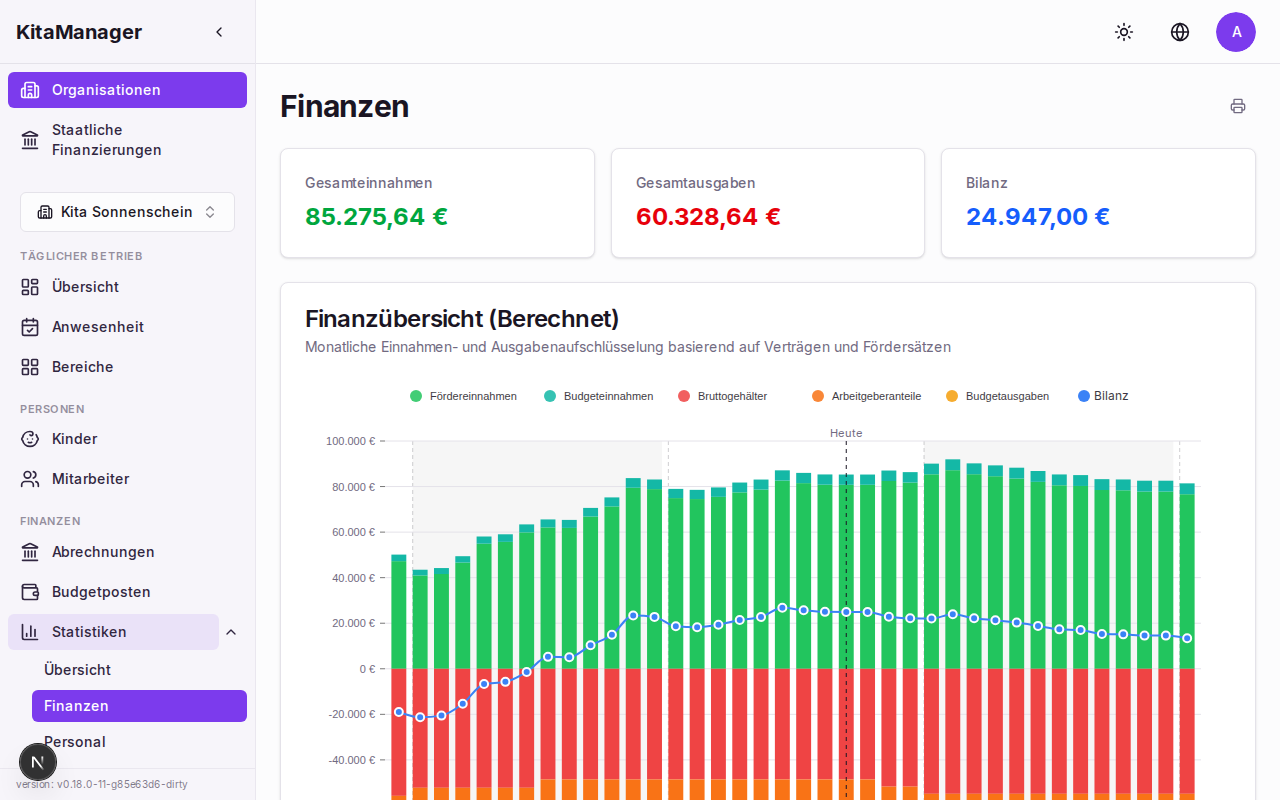
Die Finanzübersicht mit Einnahmen, Ausgaben und kumuliertem Saldo über das Kitajahr.
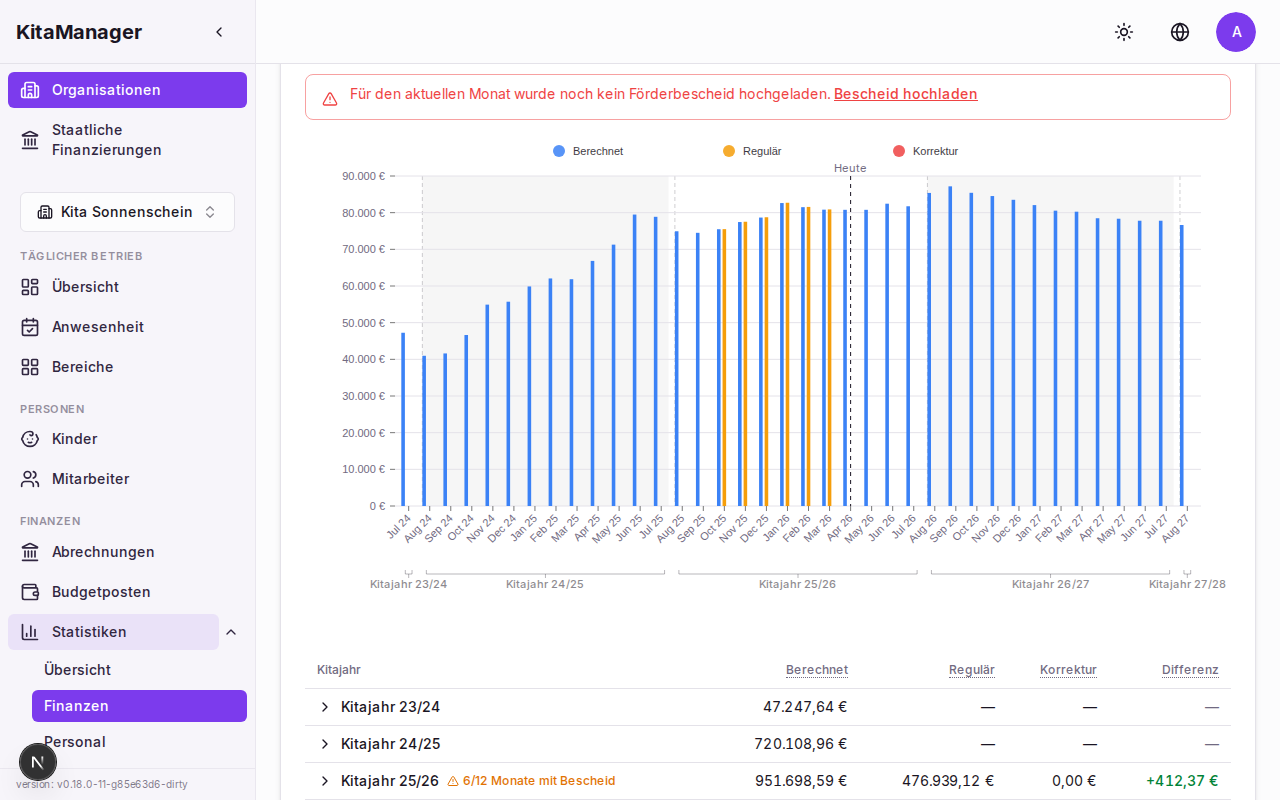
Scrollen Sie nach unten zum Soll-Ist-Vergleich der Förderung. Dieses Diagramm vergleicht die tatsächliche ISBJ-Abrechnung mit den von KitaManager berechneten Beträgen. Abweichungen werden pro Kitajahr hervorgehoben.
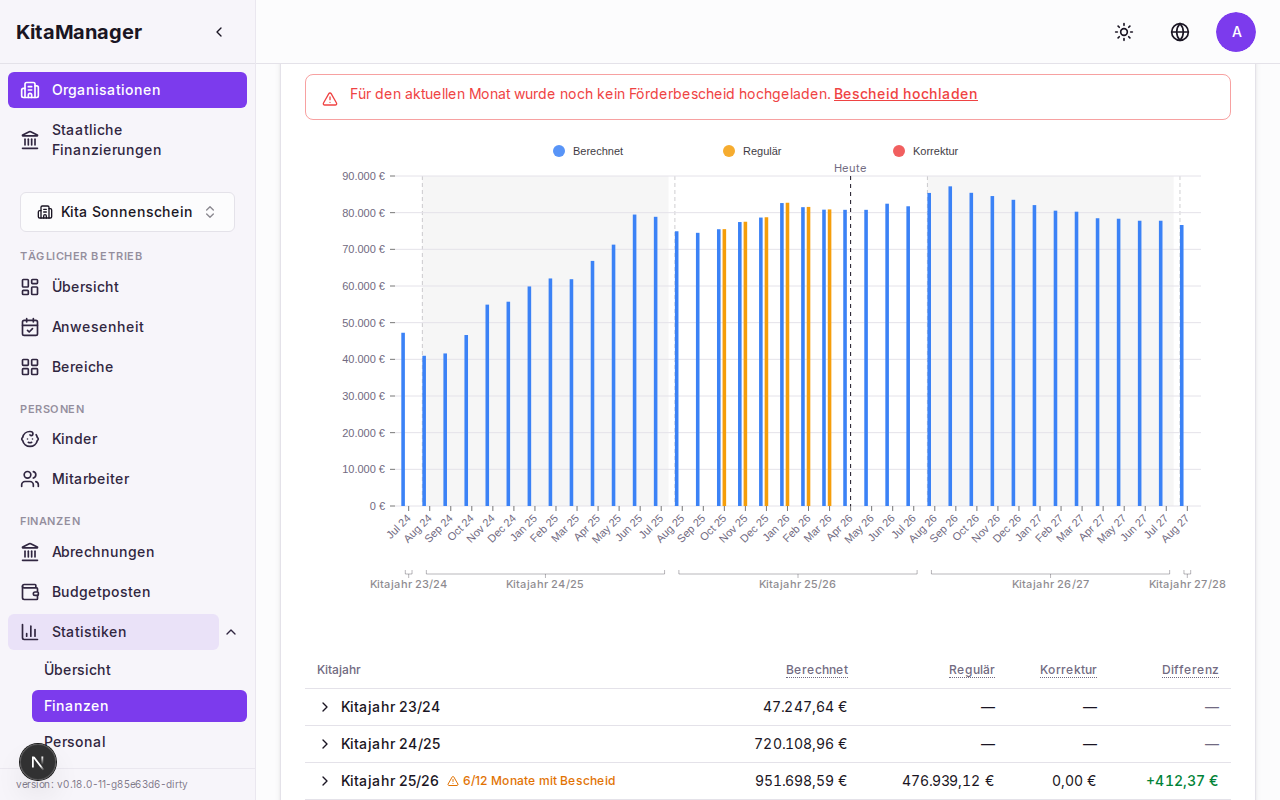
Vergleich der tatsächlichen Förderung mit den berechneten Beträgen und Defizitanalyse.
Das Diagramm Kumuliertes Saldo zeigt den laufenden Finanzstand über die Kitajahre hinweg. Rote Balken kennzeichnen Defizitmonate, und die Darstellung markiert genau, ab wann ein Defizit eingetreten ist.
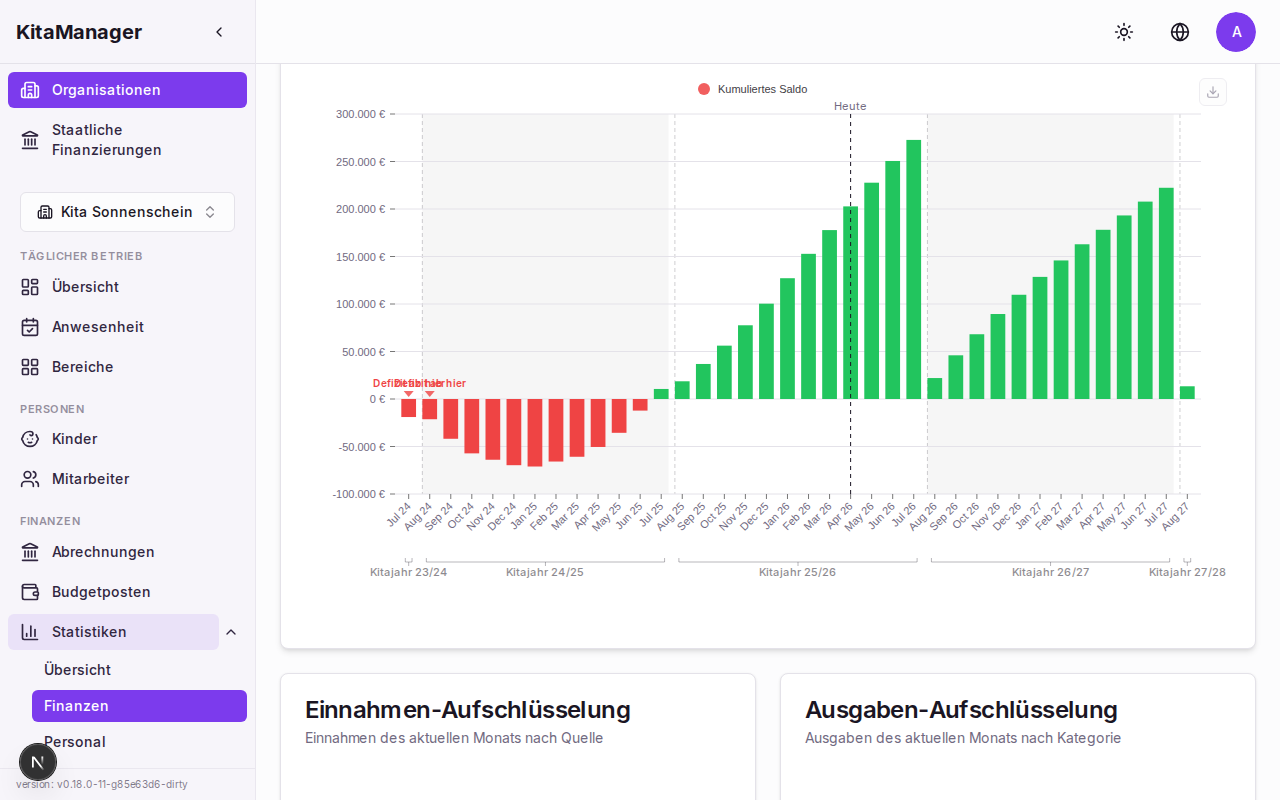
Kumuliertes Saldo mit Defizit-Markierungen und Zählung aufeinanderfolgender Defizitmonate.
Die Budgetübersicht zeigt Einnahmen und Ausgaben in einer monatlichen Tabelle, sodass Sie Monate einfach miteinander vergleichen können.
Monatliche Budgetaufschlüsselung mit Einnahmen, Ausgaben und Saldo pro Monat.
ISBJ-Abrechnungen prüfen
KitaManager kann die ISBJ-Abrechnungen (Excel-Dateien vom Jugendamt) mit den intern berechneten Förderbeträgen vergleichen. So erkennen Sie Abweichungen schnell.
- Klicken Sie in der Seitenleiste auf Abrechnungen.
- Laden Sie die Excel-Datei hoch, die Sie vom Jugendamt erhalten haben: Klicken Sie auf Hochladen und wählen Sie die Datei aus.
- Die hochgeladene Abrechnung erscheint in der Liste, gruppiert nach Kitajahr.
- Verwenden Sie den Kitajahr-Navigator (Pfeile), um zwischen Kitajahren zu wechseln.
- Klicken Sie auf eine Abrechnung, um den Detailvergleich zu öffnen.
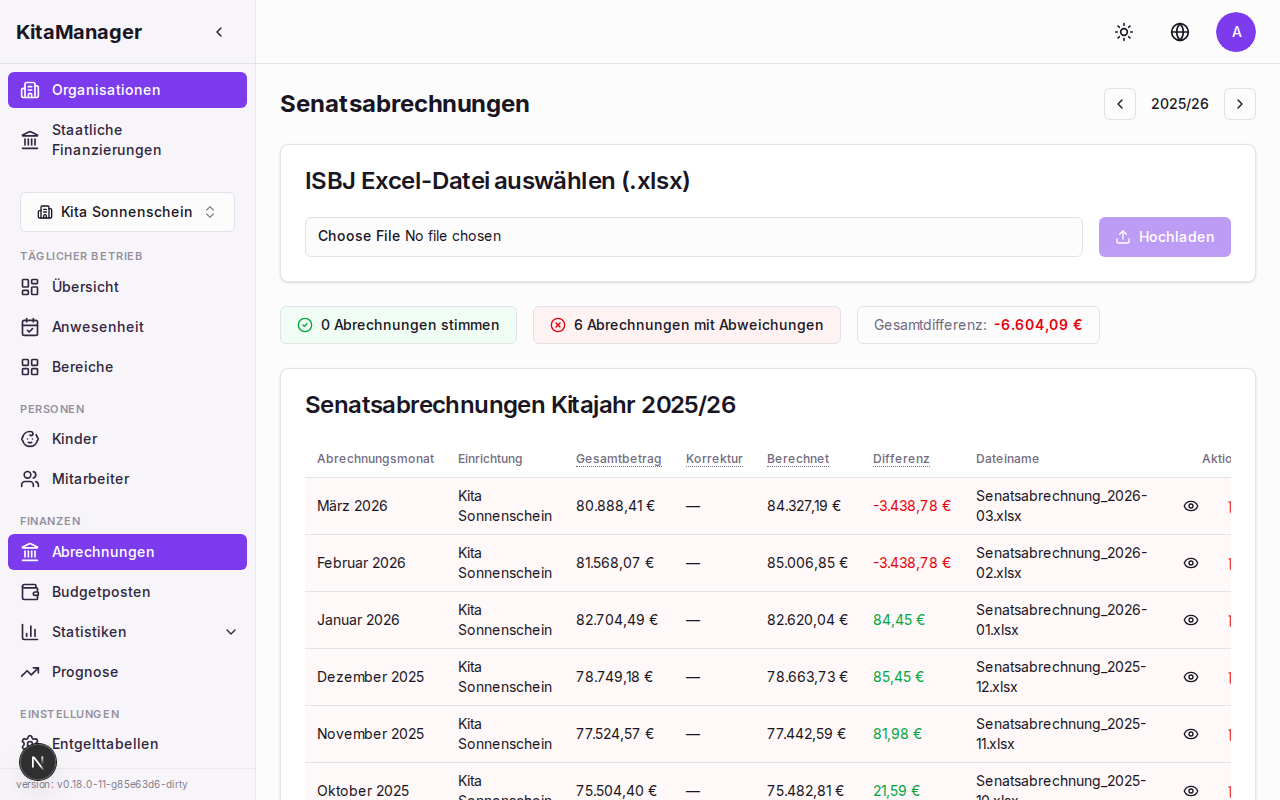
Hochgeladene ISBJ-Abrechnungen mit Zusammenfassung der Abweichungen.
Abweichungen verstehen
Beim Vergleich einer Abrechnung mit den berechneten Beträgen zeigt KitaManager drei Arten von Abweichungen:
- Fehlend – Ein Kind ist in KitaManager eingetragen, taucht aber nicht in der ISBJ-Abrechnung auf. Mögliche Ursache: Die Gutscheinnummer ist falsch, oder das Kind wurde beim Jugendamt noch nicht gemeldet.
- Zusätzlich – Ein Kind ist in der ISBJ-Abrechnung enthalten, aber nicht in KitaManager. Mögliche Ursache: Das Kind wurde in KitaManager noch nicht angelegt, oder der Betreuungsvertrag fehlt.
- Abweichend – Das Kind ist in beiden Systemen vorhanden, aber die Beträge stimmen nicht überein. Mögliche Ursache: Unterschiedliche Vertragseigenschaften (z.B. Betreuungsart oder Zuschläge).
Klicken Sie auf eine Abrechnung, um den Detailvergleich pro Kind mit Beträgen und Statusanzeigen zu sehen.
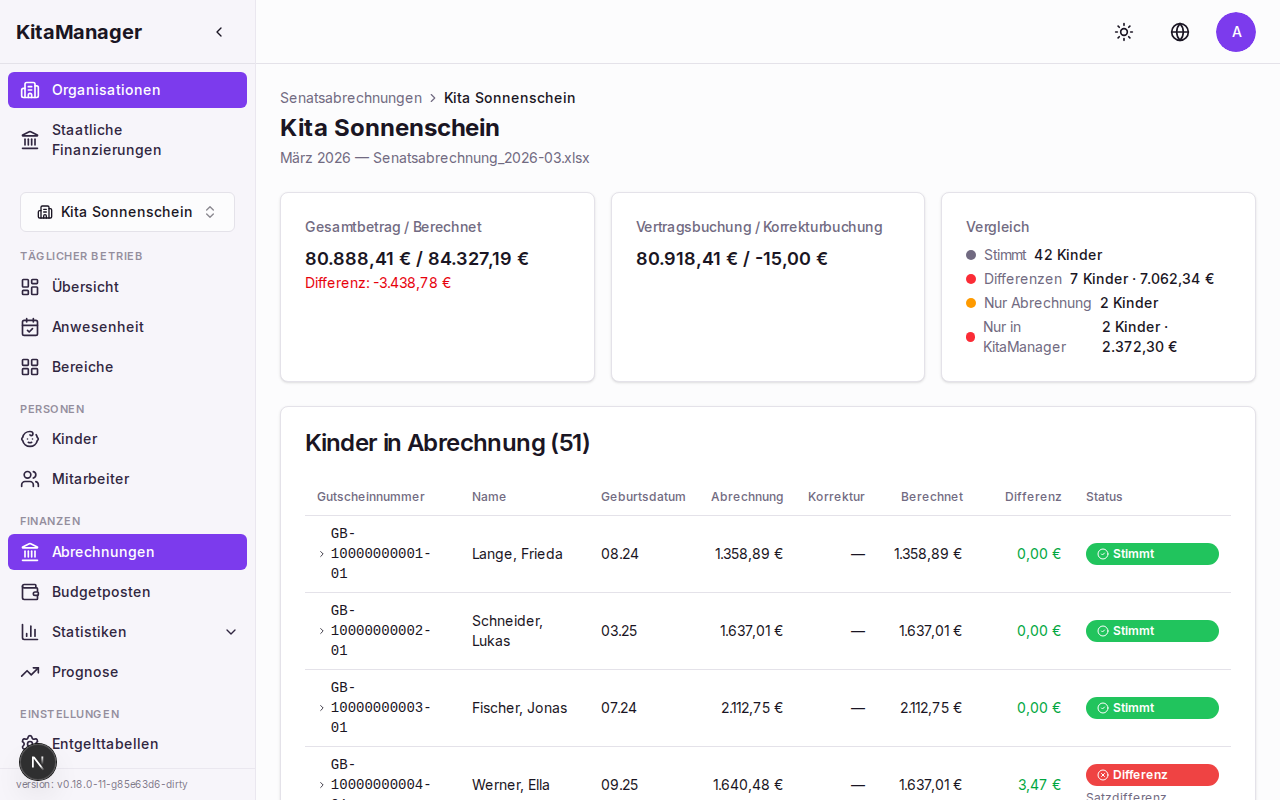
Detailvergleich pro Kind mit abgerechneten und berechneten Beträgen sowie Abweichungsanzeigen.
Sie können auch die komplette Abrechnungshistorie eines einzelnen Kindes einsehen, indem Sie auf der Detailseite des Kindes auf Abrechnungshistorie klicken.
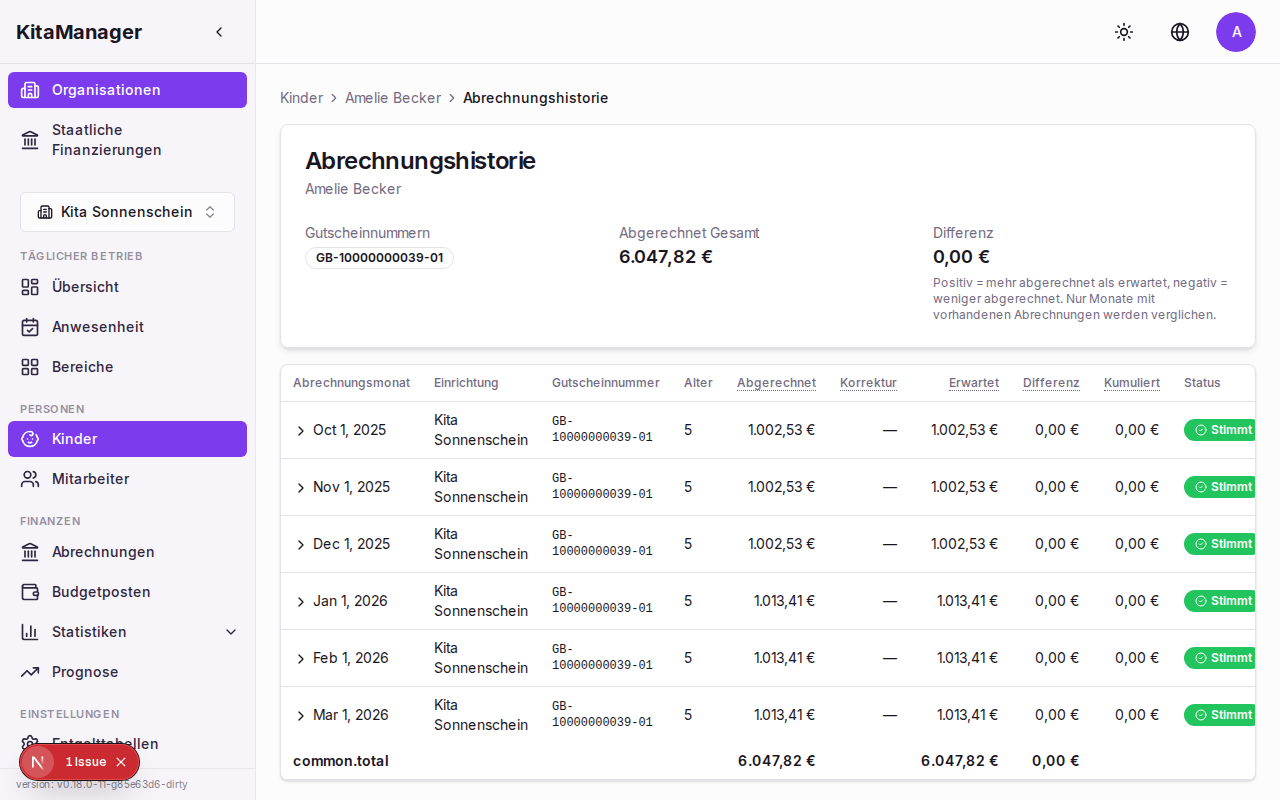
Vollständige Abrechnungshistorie eines Kindes über alle hochgeladenen Abrechnungen.
Prognose
Mit der Prognose können Sie Was-wäre-wenn-Szenarien durchspielen, bevor Sie Entscheidungen treffen. Zum Beispiel: “Was passiert finanziell, wenn wir zwei weitere Kinder aufnehmen?” oder “Was kostet es, wenn wir eine zusätzliche Fachkraft einstellen?”
- Navigieren Sie in der Seitenleiste zu Prognose (unter Finanzen).
- Wählen Sie das Kitajahr, für das Sie die Prognose erstellen möchten.
- Verwenden Sie die Tabs, um Ihr Szenario zu konfigurieren:
- Kinder – Fügen Sie Kinder hinzu oder entfernen Sie welche.
- Mitarbeiter – Fügen Sie Personal hinzu oder entfernen Sie welches.
- Optimieren – Lassen Sie KitaManager automatisch berechnen, wie viele Kinder Sie mindestens aufnehmen müssen, um ein bestimmtes Zielsaldo zu erreichen.
- Klicken Sie auf Prognose berechnen.
- Die Ergebnisse zeigen die finanziellen und personellen Auswirkungen Ihres Szenarios im Vergleich zur aktuellen Basislinie.
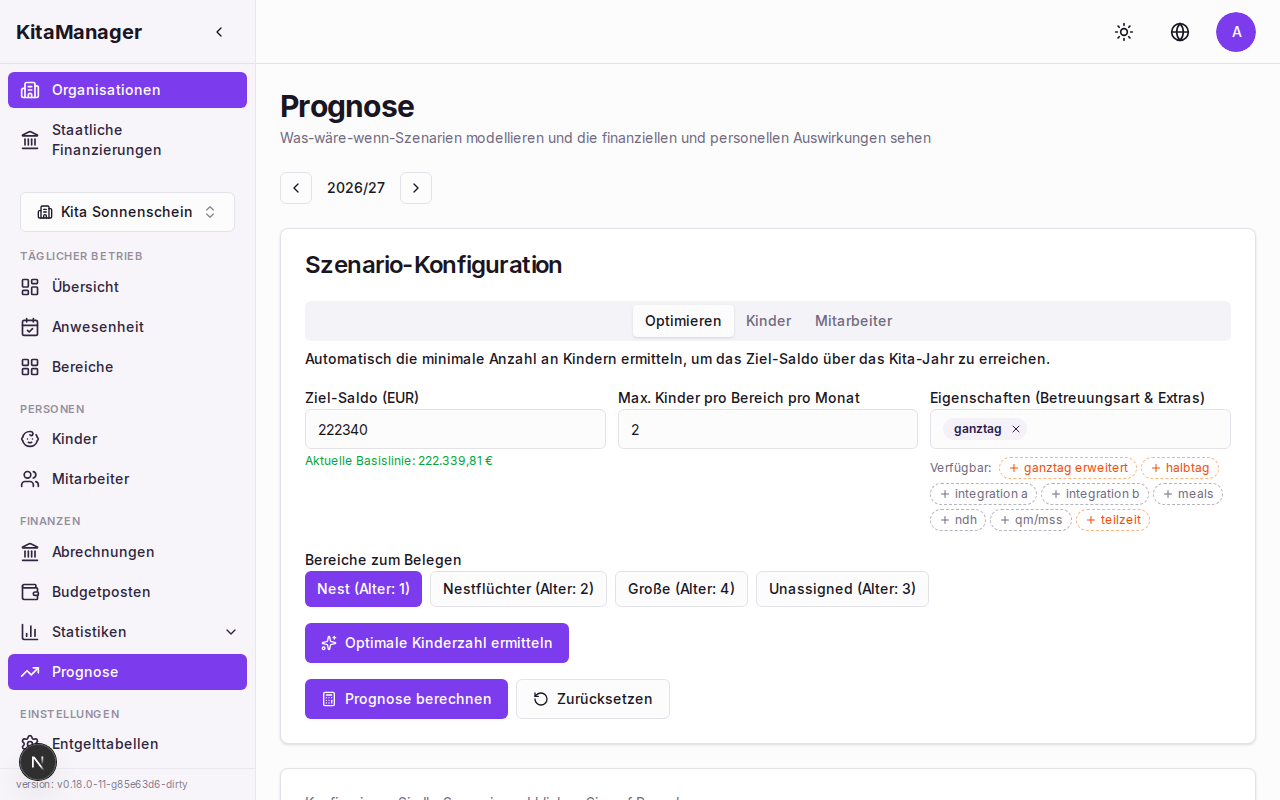
Die Prognoseseite mit Szenario-Konfiguration und Vergleich zur Basislinie.
Haushaltsplanung
Neben der Förderung durch das Jugendamt hat Ihre Kita weitere Einnahmen und Ausgaben – zum Beispiel Elternbeiträge, Spenden, Miete oder Gartenpflege. Mit den Haushaltsposten können Sie diese planen und verfolgen.
Haushaltsposten verwalten
Haushaltsposten sind Kategorien, in die Sie Ihre Einnahmen und Ausgaben einordnen.
- Klicken Sie in der Seitenleiste auf Budgetposten.
- Sie sehen eine Übersicht aller Haushaltsposten. Einnahmen (z.B. Elternbeiträge) und Ausgaben (z.B. Gartenpflege) werden getrennt dargestellt.
- Klicken Sie auf Erstellen, um einen neuen Posten anzulegen.
- Geben Sie den Namen und den Gesamtbetrag ein.
- Klicken Sie auf Speichern.
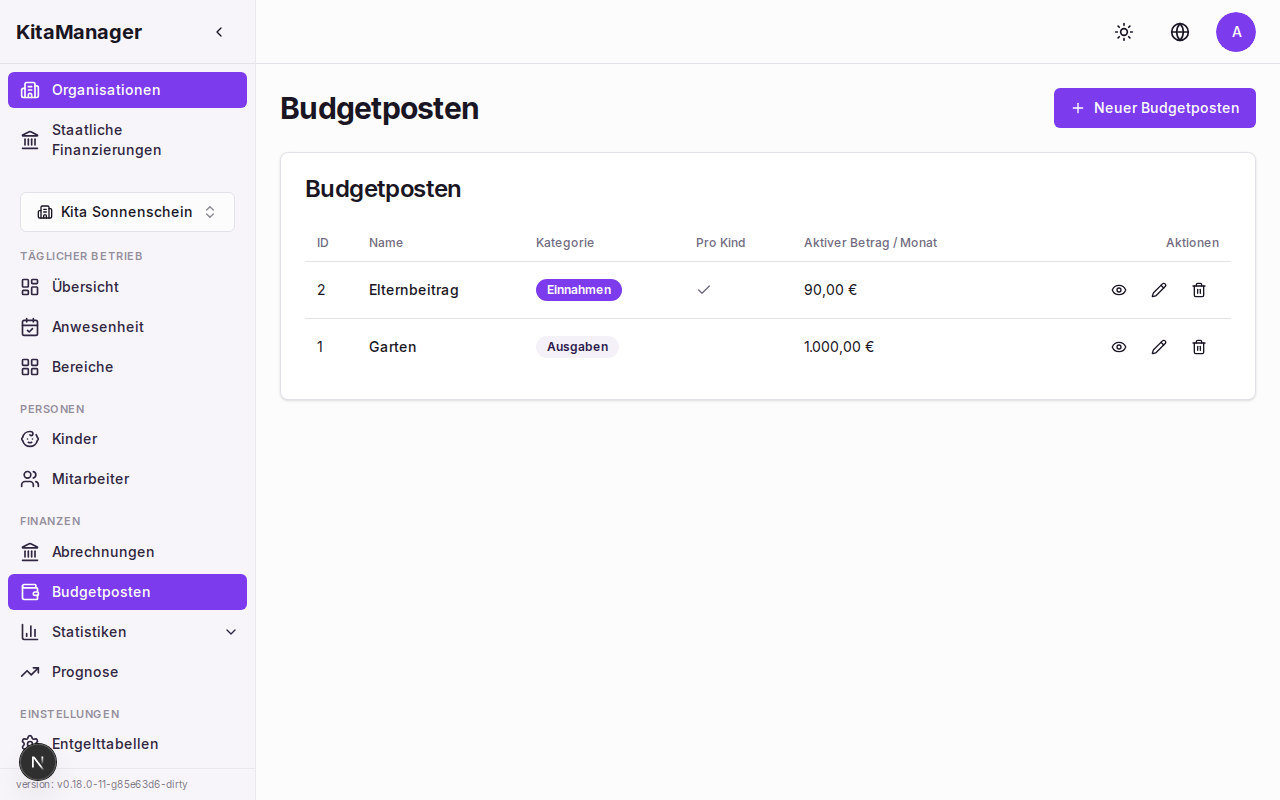
Die Haushaltsübersicht mit Einnahmen- und Ausgabenposten.
Einträge mit Zeiträumen hinzufügen
Jeder Haushaltsposten kann mehrere Einträge haben. Einträge haben einen Zeitraum (von/bis) und einen Betrag. So können Sie zum Beispiel monatliche Mietzahlungen oder quartalsweise Elternbeiträge abbilden.
- Öffnen Sie die Detailseite eines Haushaltspostens.
- Klicken Sie auf Hinzufügen.
- Füllen Sie die Details aus:
- Von – Ab wann gilt dieser Eintrag?
- Bis – Bis wann gilt dieser Eintrag?
- Betrag – Der monatliche Betrag in Euro.
- Klicken Sie auf Speichern.
Die Einträge fließen in die Finanzübersicht ein und werden bei der Berechnung des Gesamtsaldos berücksichtigt.
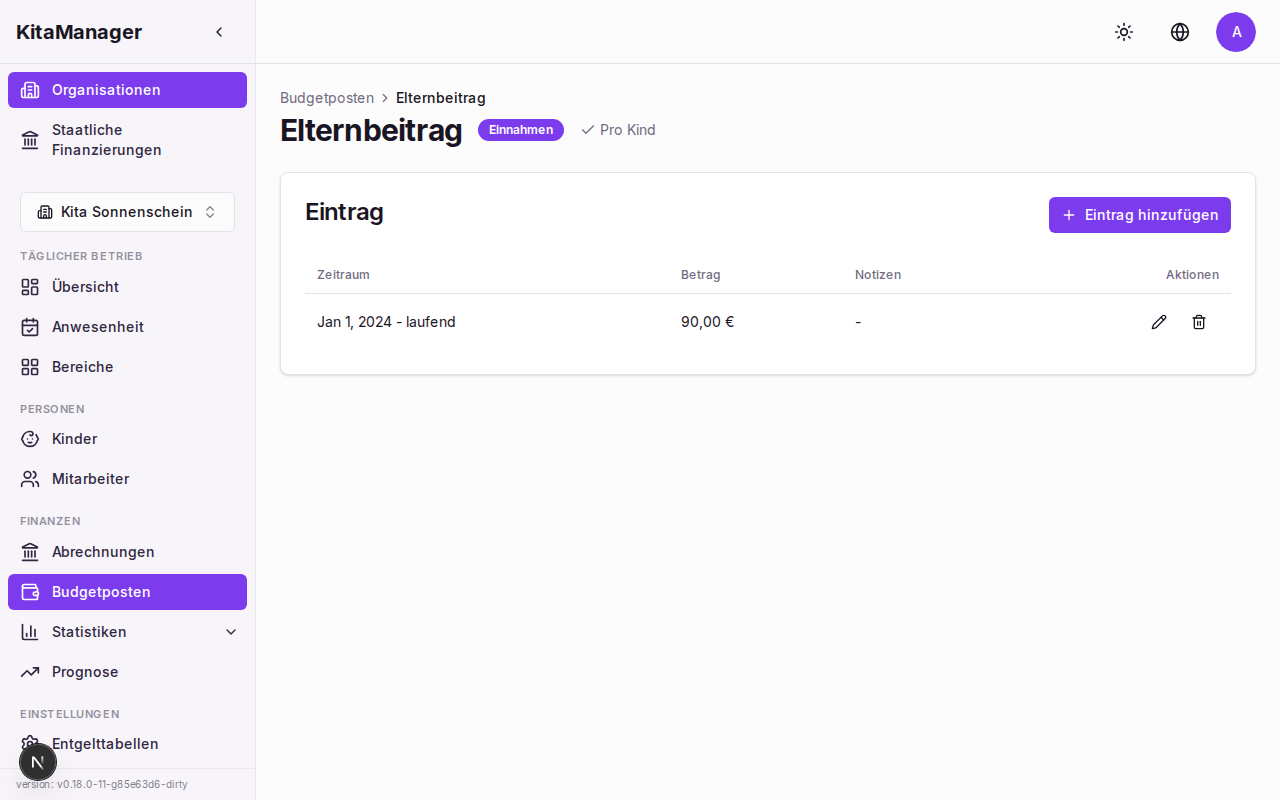
Ein Haushaltsposten mit seinen einzelnen Einträgen und Zeiträumen.
Berichte und Statistiken
KitaManager bietet verschiedene Berichte, die Ihnen helfen, den Überblick über Ihre Kita zu behalten.
Statistik-Übersicht
- Klicken Sie in der Seitenleiste auf Statistiken.
- Die Übersichtsseite zeigt die wichtigsten Kennzahlen auf einen Blick.
Auf den Unterseiten finden Sie detaillierte Berichte zu einzelnen Themen.
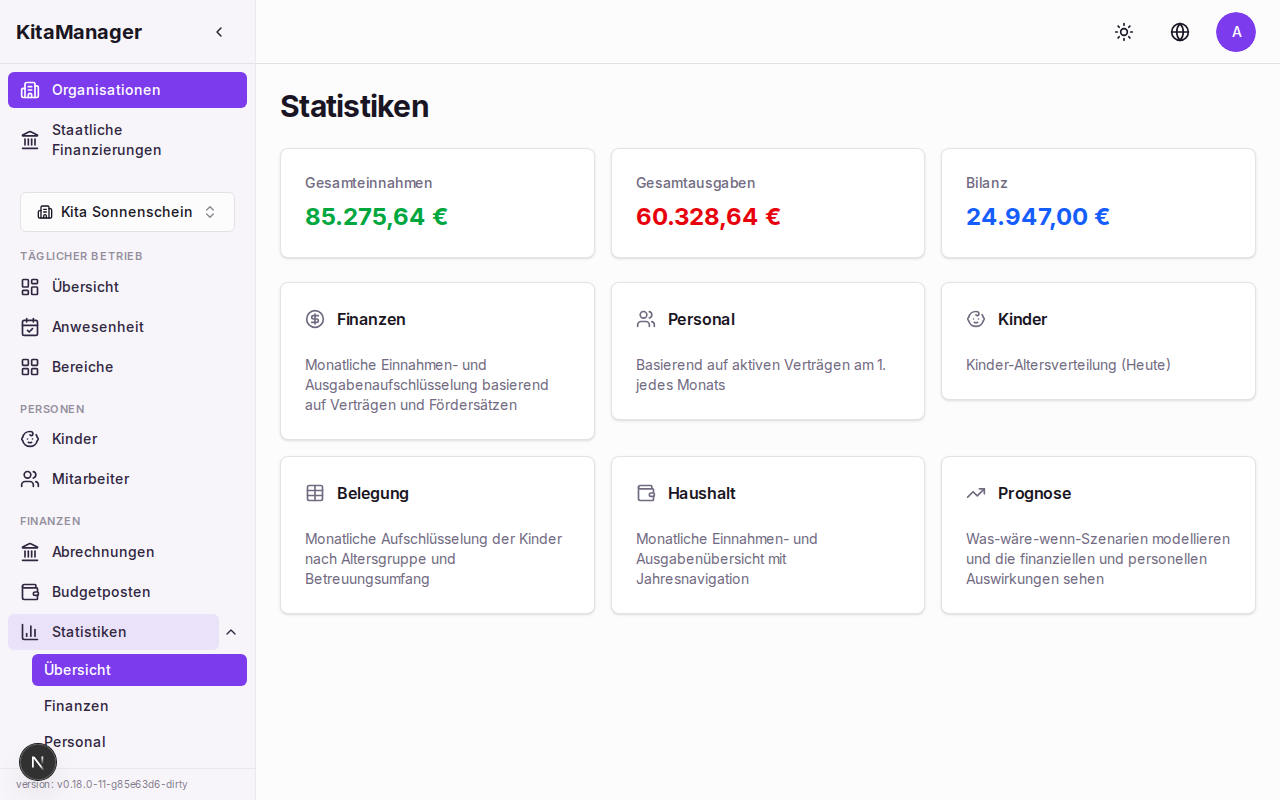
Die Statistik-Übersichtsseite.
Personalstunden
Der Personalstunden-Bericht zeigt, ob Sie genug Personal für die betreuten Kinder haben.
- Benötigte Stunden – Wie viele Personalstunden Sie laut Betreuungsschlüssel benötigen, basierend auf Anzahl und Alter der Kinder sowie deren VZÄ-Bedarf.
- Verfügbare Stunden – Wie viele Personalstunden durch die aktiven Arbeitsverträge Ihrer Mitarbeiter abgedeckt sind.
Die Differenz zeigt, ob Sie einen Überschuss oder ein Defizit an Personalstunden haben. Bei einem Defizit sollten Sie prüfen, ob Sie zusätzliche Stunden benötigen.
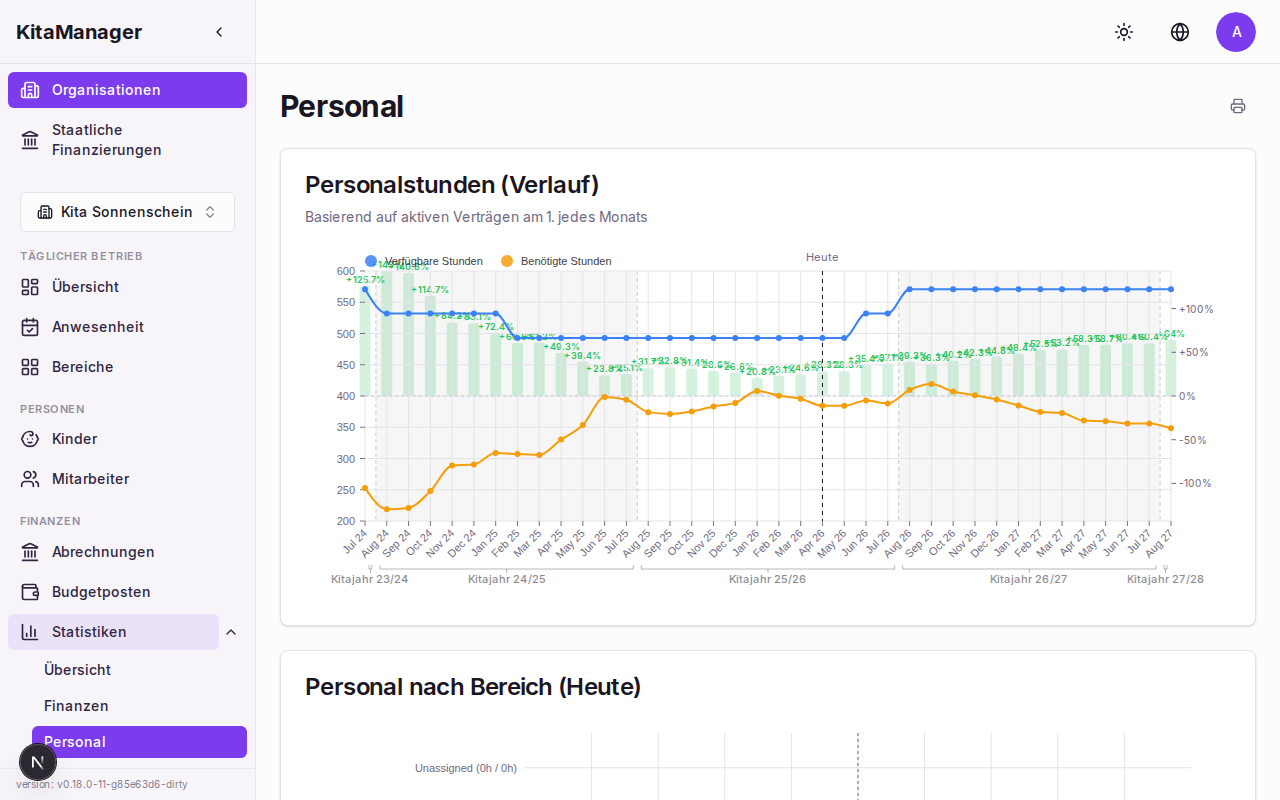
Der Personalstunden-Bericht mit benötigten und verfügbaren Stunden im Zeitverlauf.
Kinderstatistiken
Die Kinderstatistiken zeigen:
- Altersverteilung – Wie viele Kinder in welcher Altersgruppe betreut werden. Das ist wichtig, weil der Betreuungsschlüssel und die Förderhöhe vom Alter abhängen.
- Vertragseigenschaften – Verteilung der Betreuungsarten (Halbtag, Ganztag, Teilzeit) und der Zuschläge.
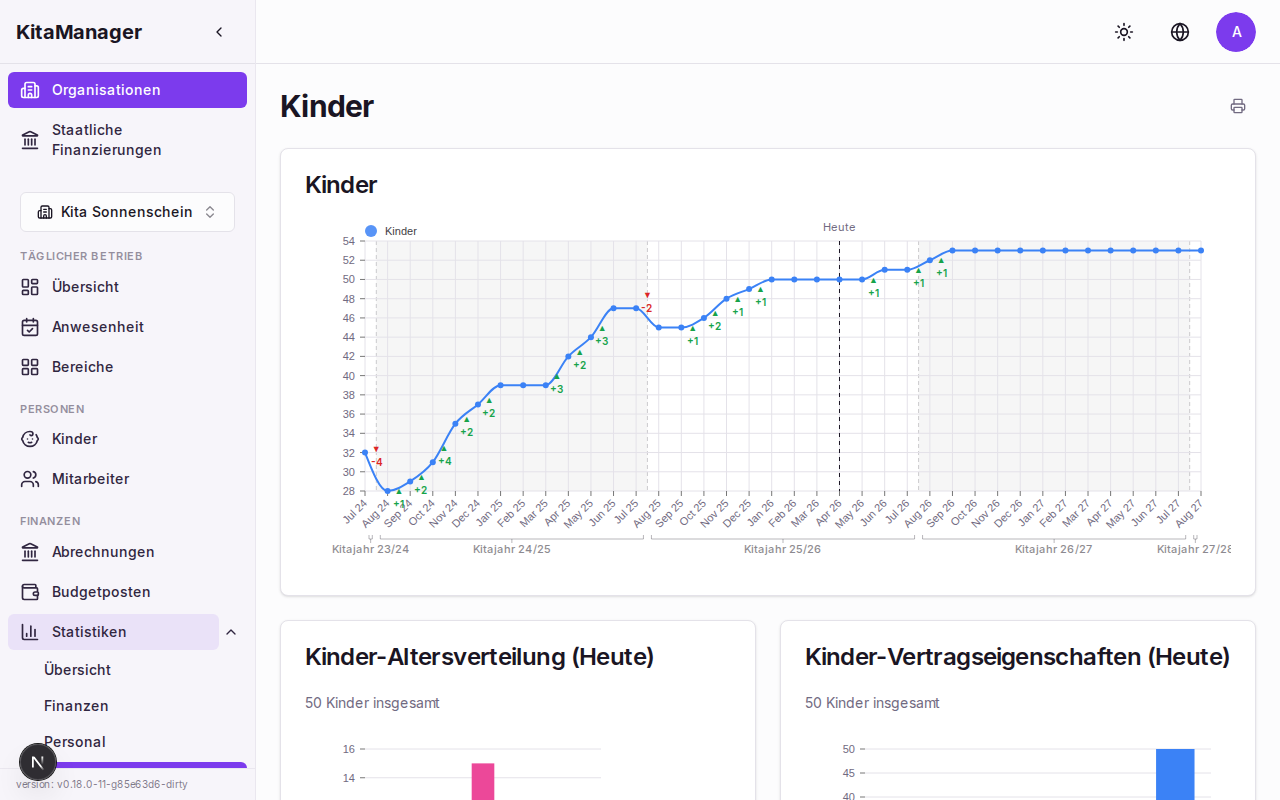
Kinderstatistiken mit Altersverteilung und Vertragseigenschaften.
Belegungsmatrix
Die Belegungsmatrix zeigt eine monatliche Aufschlüsselung der betreuten Kinder nach Altersgruppe und Betreuungsumfang. So sehen Sie, wie sich die Belegung über das Kitajahr entwickelt.
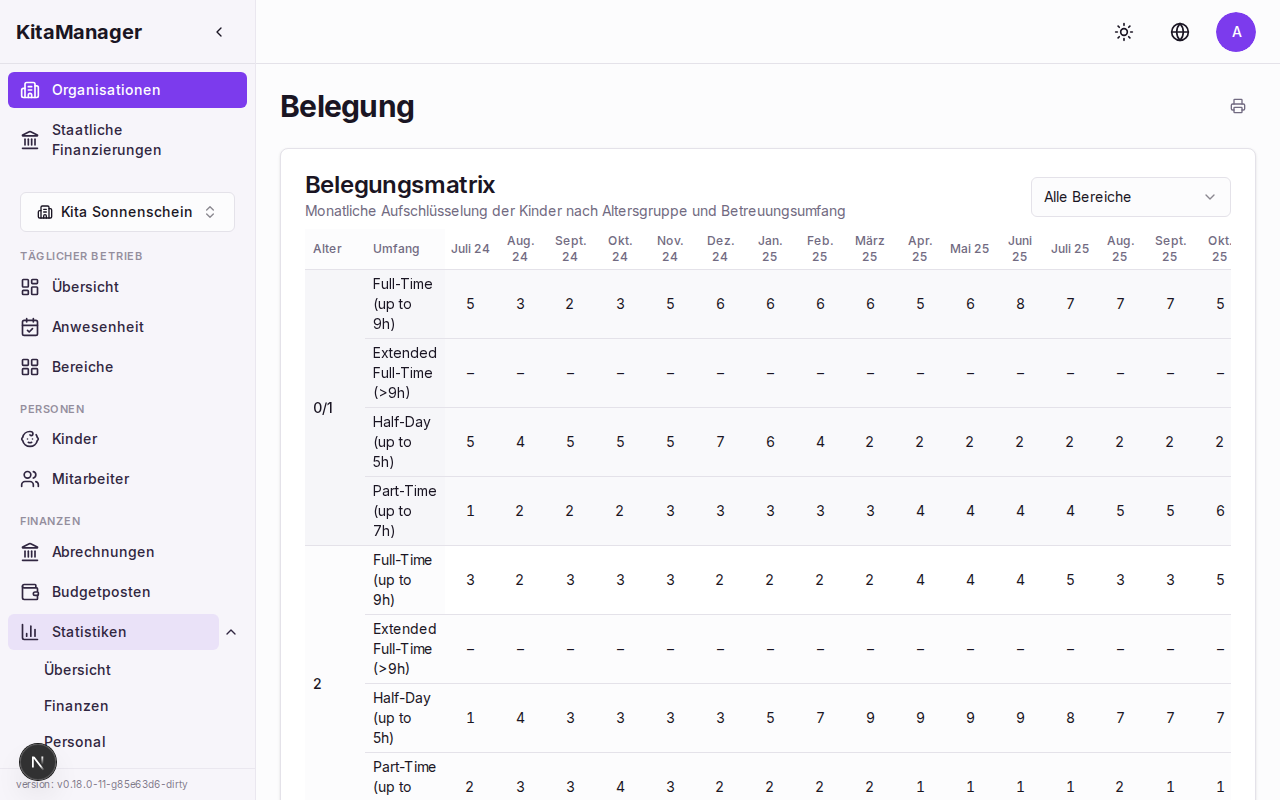
Die Belegungsmatrix mit der monatlichen Kinderbelegung nach Altersgruppe.
Berichte drucken
Jeden Bericht können Sie ausdrucken, um ihn in Teamsitzungen oder Vorstandssitzungen zu verwenden.
- Navigieren Sie zum gewünschten Bericht.
- Klicken Sie auf die Schaltfläche Drucken oben auf der Seite.
- Im Druckdialog Ihres Browsers wählen Sie den Drucker oder “Als PDF speichern”.
Einstellungen und Konfiguration
Entgelttabellen (TVöD-SuE)
Entgelttabellen legen fest, wie viel Ihre Mitarbeiter verdienen. In den meisten Berliner Kitas gilt der TVöD-SuE (Tarifvertrag für den öffentlichen Dienst, Sozial- und Erziehungsdienst).
Eine Entgelttabelle enthält:
- Entgeltgruppen – z.B. S 2, S 8a, S 8b, S 9
- Stufen – Erfahrungsstufen innerhalb einer Gruppe (1 bis 6)
- Monatsgehälter – Das Bruttogehalt pro Entgeltgruppe und Stufe
Sie können Entgelttabellen manuell anlegen oder per YAML-Import hochladen. Wenn sich die Tarifgehälter ändern (z.B. durch eine neue Tarifrunde), importieren Sie einfach die aktualisierten Werte.
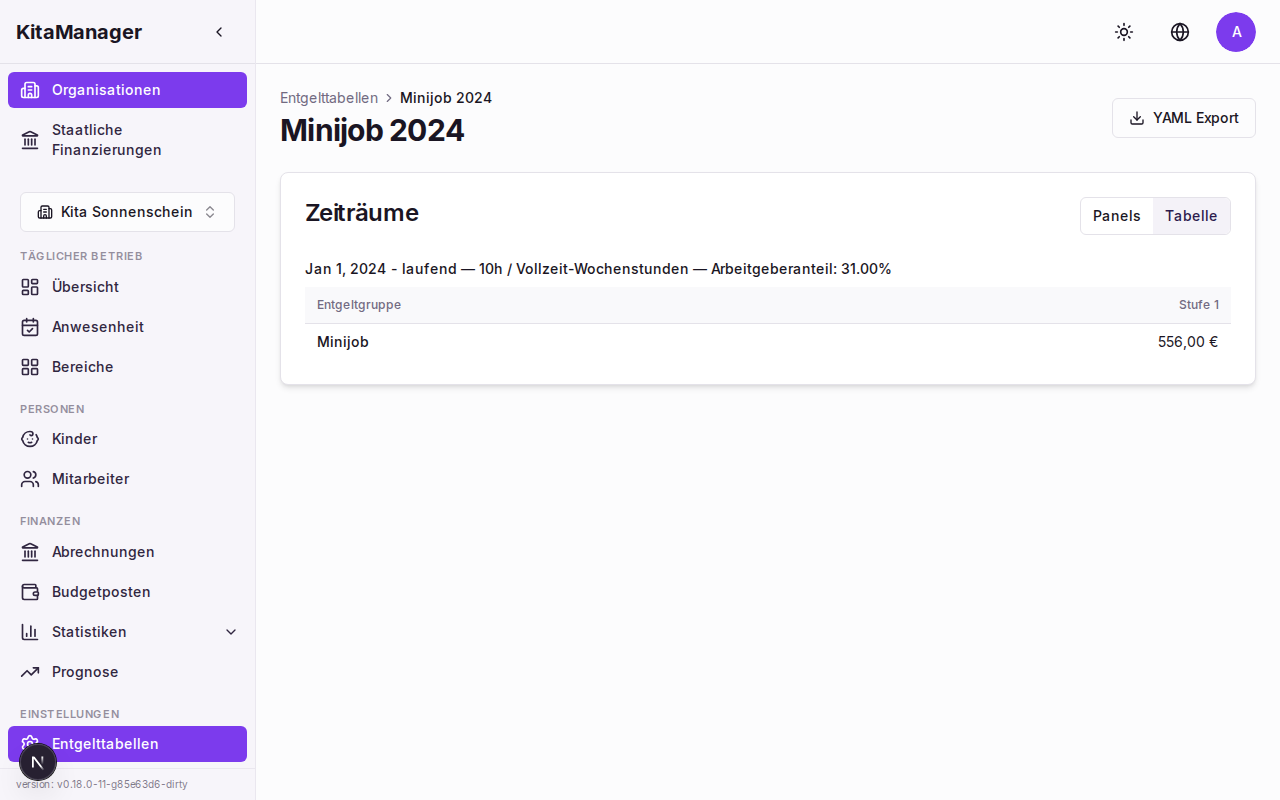
Eine Entgelttabelle mit Entgeltgruppen, Stufen und monatlichen Beträgen.
Fördersätze
Die Fördersätze bestimmen, wie viel das Berliner Jugendamt pro Kind und Monat zahlt. Sie sind abhängig von Alter, Betreuungsart und Zuschlägen.
- Navigieren Sie zu Einstellungen > Fördersätze.
- Sie sehen die aktuell hinterlegten Sätze.
- Neue Fördersätze können per YAML-Import hochgeladen werden.
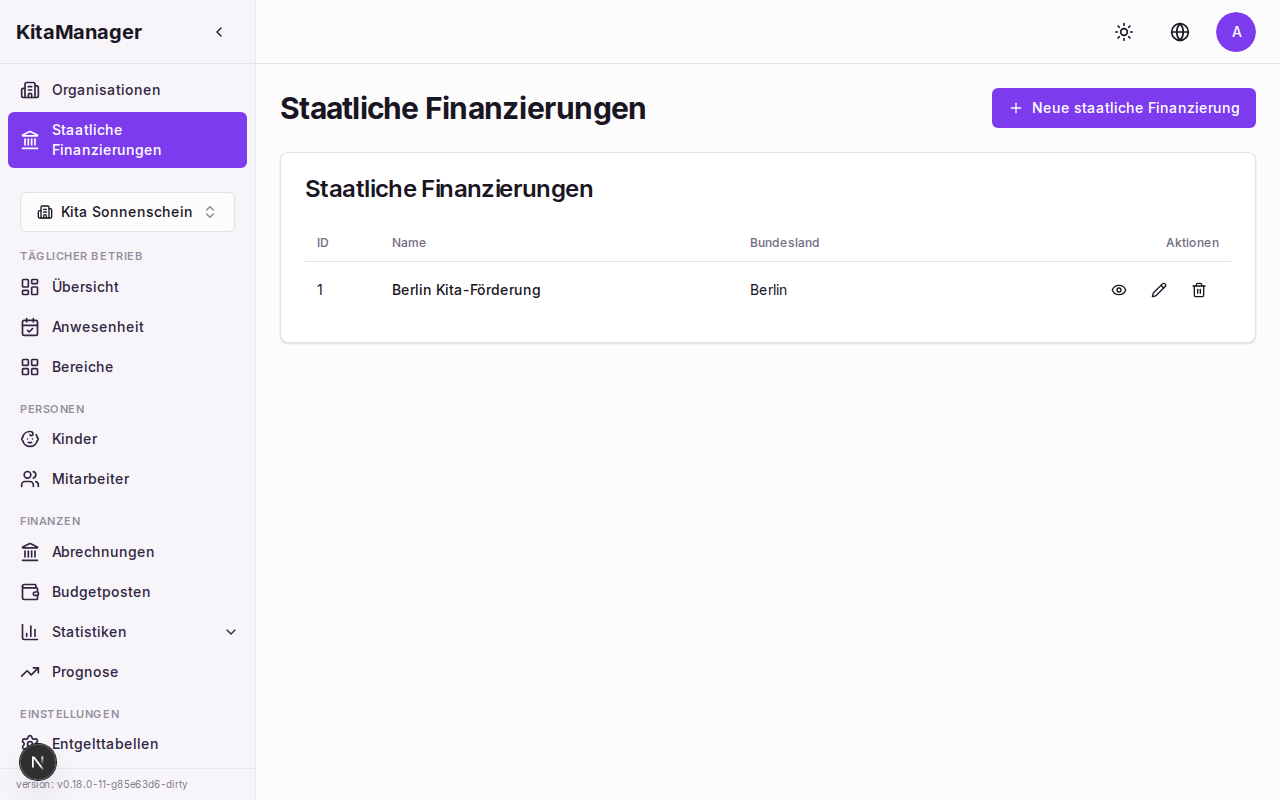
Die hinterlegten Fördersätze des Berliner Jugendamts.
Klicken Sie auf eine Förderkonfiguration, um die detaillierten Sätze mit Zeiträumen, Altersspannen und Zahlungsbeträgen pro Eigenschaft zu sehen.
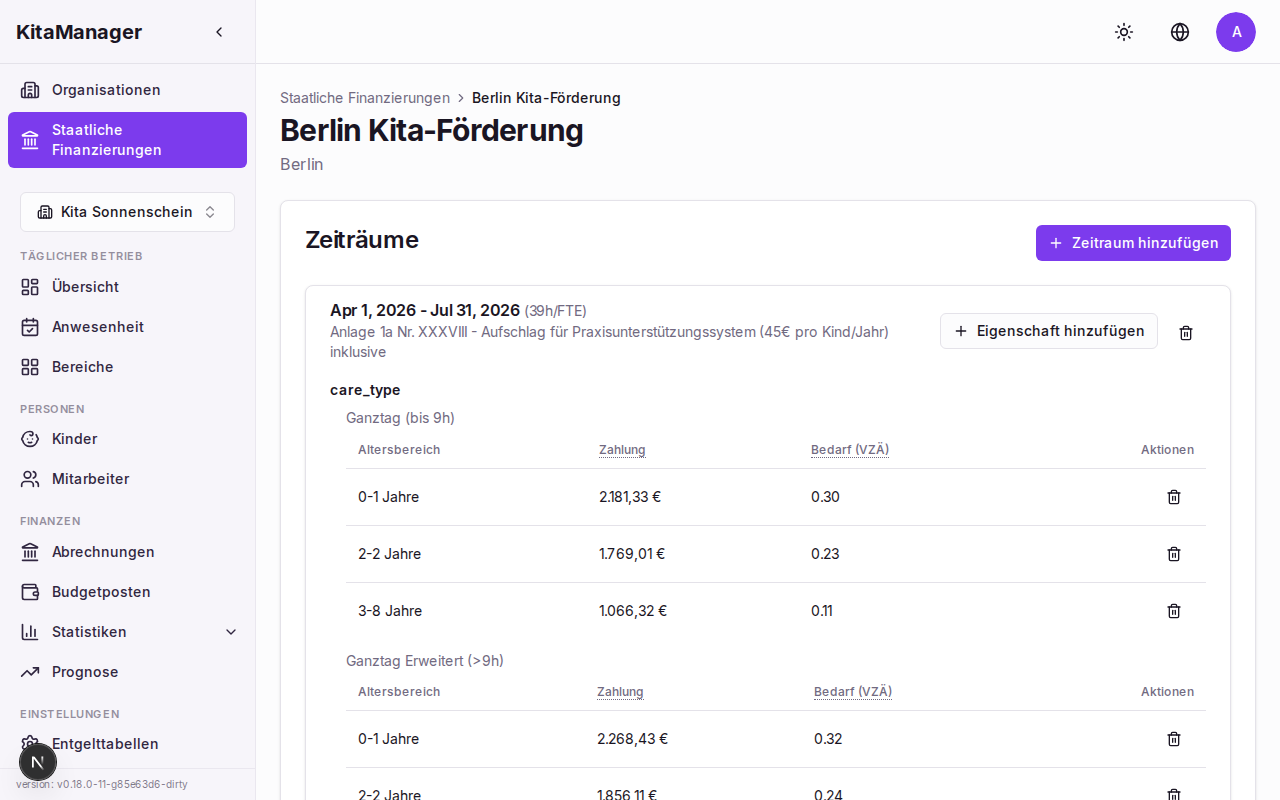
Detaillierte Fördersätze mit Zahlungsbeträgen pro Altersspanne und Betreuungsart.
Benutzerverwaltung
KitaManager kennt drei Rollen mit unterschiedlichen Berechtigungen:
| Rolle | Beschreibung |
|---|---|
| Superadmin | Vollzugriff auf alle Organisationen und Systemeinstellungen. Kann Benutzer anlegen, Organisationen verwalten und Entgelttabellen/Fördersätze importieren. |
| Admin | Vollzugriff innerhalb der zugewiesenen Organisation(en). Kann Mitarbeiter, Kinder, Verträge und Budgetposten verwalten. |
| Manager | Operativer Zugriff. Kann Mitarbeiter, Kinder und Verträge einsehen und bearbeiten, aber keine Systemeinstellungen ändern. |
Die Benutzerverwaltung finden Sie unter Einstellungen > Benutzer. Nur Superadmins und Admins können neue Benutzer anlegen oder Rollen zuweisen.
Daten importieren und exportieren
YAML-Import
Sie können Daten aus YAML-Dateien importieren, um Ihre Organisation schnell mit Daten zu befüllen oder bestehende Konfigurationen zu aktualisieren.
- Navigieren Sie zur entsprechenden Seite (Kinder, Mitarbeiter oder die jeweilige Einstellungsseite).
- Klicken Sie auf Import.
- Wählen Sie die YAML-Datei von Ihrem Computer aus.
- Überprüfen Sie die Vorschau und bestätigen Sie den Import.
Folgende Datentypen können importiert werden:
| Datentyp | Format |
|---|---|
| Kinder | YAML |
| Mitarbeiter | YAML |
| Entgelttabellen | YAML |
| Fördersätze | YAML |
Excel- und YAML-Export
Sie können Daten exportieren, um sie zu sichern, weiterzuverarbeiten oder an Dritte weiterzugeben.
- Navigieren Sie zur entsprechenden Seite (Kinder, Mitarbeiter oder Entgelttabellen).
- Klicken Sie auf Export bzw. Excel Export.
- Wählen Sie das gewünschte Format aus.
Folgende Exportformate stehen zur Verfügung:
| Datentyp | Formate |
|---|---|
| Kinder | Excel, YAML |
| Mitarbeiter | Excel, YAML |
| Entgelttabellen | YAML |
Exportierte Excel-Dateien können Sie in Microsoft Excel, LibreOffice Calc oder Google Sheets öffnen.